
 Homemanager Docs
Server verbinden
Homebridge & HOOBS mit Homemanager auf iPhone und iPad verbinden: Automatische mDNS-Erkennung, Ersteinrichtung, feste IP-Konfiguration und Fehlersuche.
Homebridge und HOOBS mit Homemanager verbinden
Homemanager greift direkt auf die Programmierschnittstellen der Weboberfläche (homebridge-config-ui-x) und der HOOBS Core API zu. Zusätzliche Server-Plugins oder Anpassungen am System sind nicht erforderlich.
Die Verbindung lässt sich auf zwei Wegen einrichten: automatisch über die lokale mDNS-Suche oder manuell per IP-Adresse und Port.
 Homemanager kostenlos im App Store für iPhone & iPad laden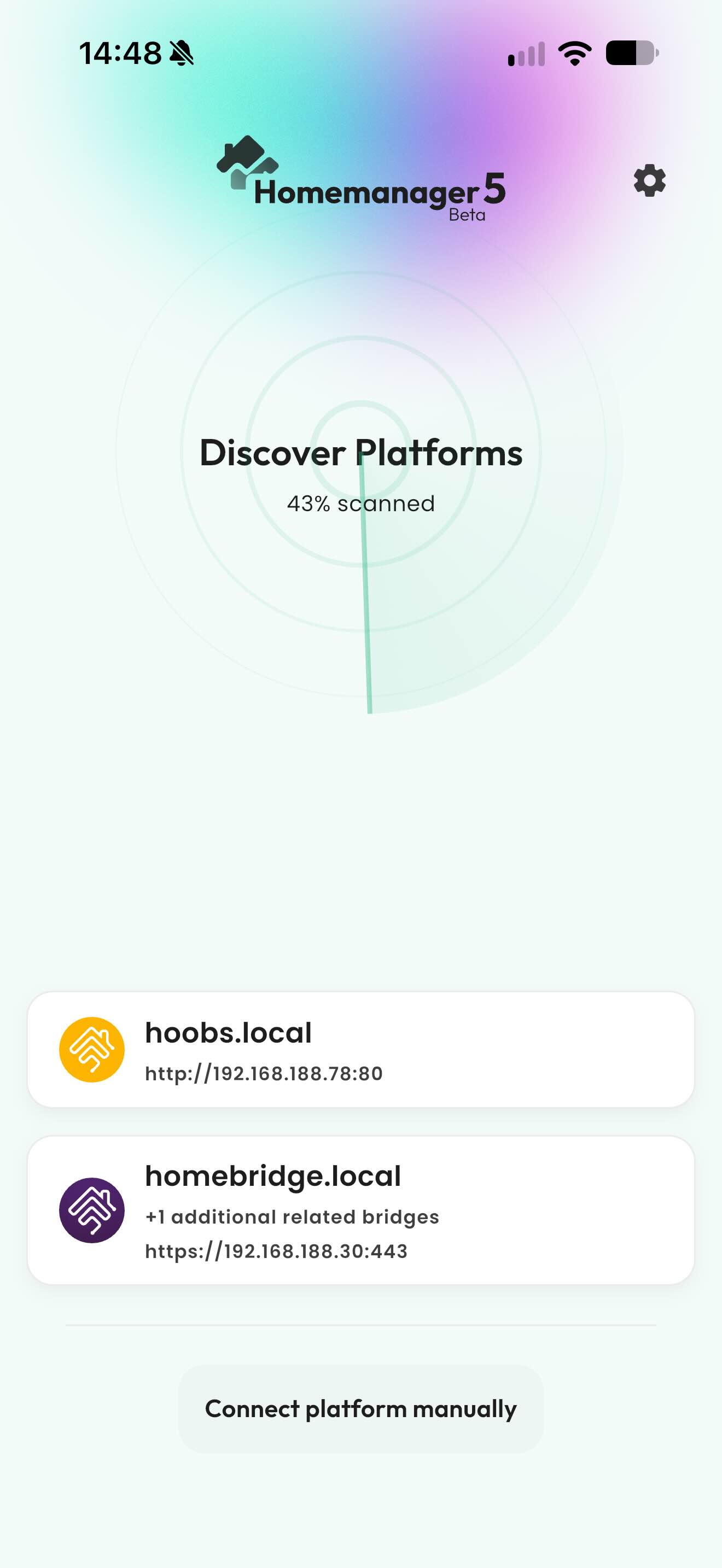
Voraussetzungen
Vor dem Verbindungsaufbau sollten folgende Punkte sichergestellt sein:
- Der Server (Homebridge oder HOOBS) läuft und ist per Netzwerkkabel oder WLAN mit dem Heimnetzwerk verbunden.
- Die Weboberfläche ist erreichbar (
homebridge-config-ui-xbei Homebridge bzw. das System bei HOOBS). - Das iPhone oder iPad befindet sich im selben WLAN-Netzwerk wie der Server.
- In den iOS-Einstellungen ist der Zugriff auf das lokale Netzwerk für Homemanager erlaubt.
Nutze kein separates Gast-WLAN auf dem iPhone oder iPad. Gastnetzwerke isolieren verbundene Geräte voneinander (Client Isolation). Das verhindert die direkte Kommunikation mit dem Server.
Methode 1: Automatische Erkennung (mDNS / Bonjour)
Suchlauf starten
Beim ersten Start führt Homemanager durch einen Einrichtungsassistenten. Du kannst hier den Hinweisen zur Server-Installation folgen oder direkt zu Mit Server verbinden springen, falls dein Server bereits im Heimnetzwerk läuft.
Wenn du bereits eine Instanz in der App eingerichtet hast, wechsle in die Plattformen-Übersicht und tippe dort auf Plattform hinzufügen.
Homemanager startet daraufhin die automatische Plattformsuche im lokalen Netzwerk über das mDNS/Bonjour-Protokoll nach laufenden Instanzen.
Server auswählen
Gefundene Server erscheinen übersichtlich in einer Liste:
- Homebridge: Erkennbar am Homebridge-Symbol, dem Hostnamen (z. B.
homebridge.local) und der erkannten Adresse samt Port (z. B.https://192.168.188.30:443). Homemanager erkennt auch vorhandene Child Bridges und zeigt diese direkt an (z. B. +1 verknüpfte Bridge). - HOOBS: Erkennbar am gelben HOOBS-Symbol, dem Hostnamen
hoobs.localund Port80.
Tippe den gewünschten Server in der Liste an.
Benutzerkonto anlegen oder anmelden
Homemanager prüft den Status der Instanz und öffnet den passenden Dialog:
Ersteinrichtung direkt in der App
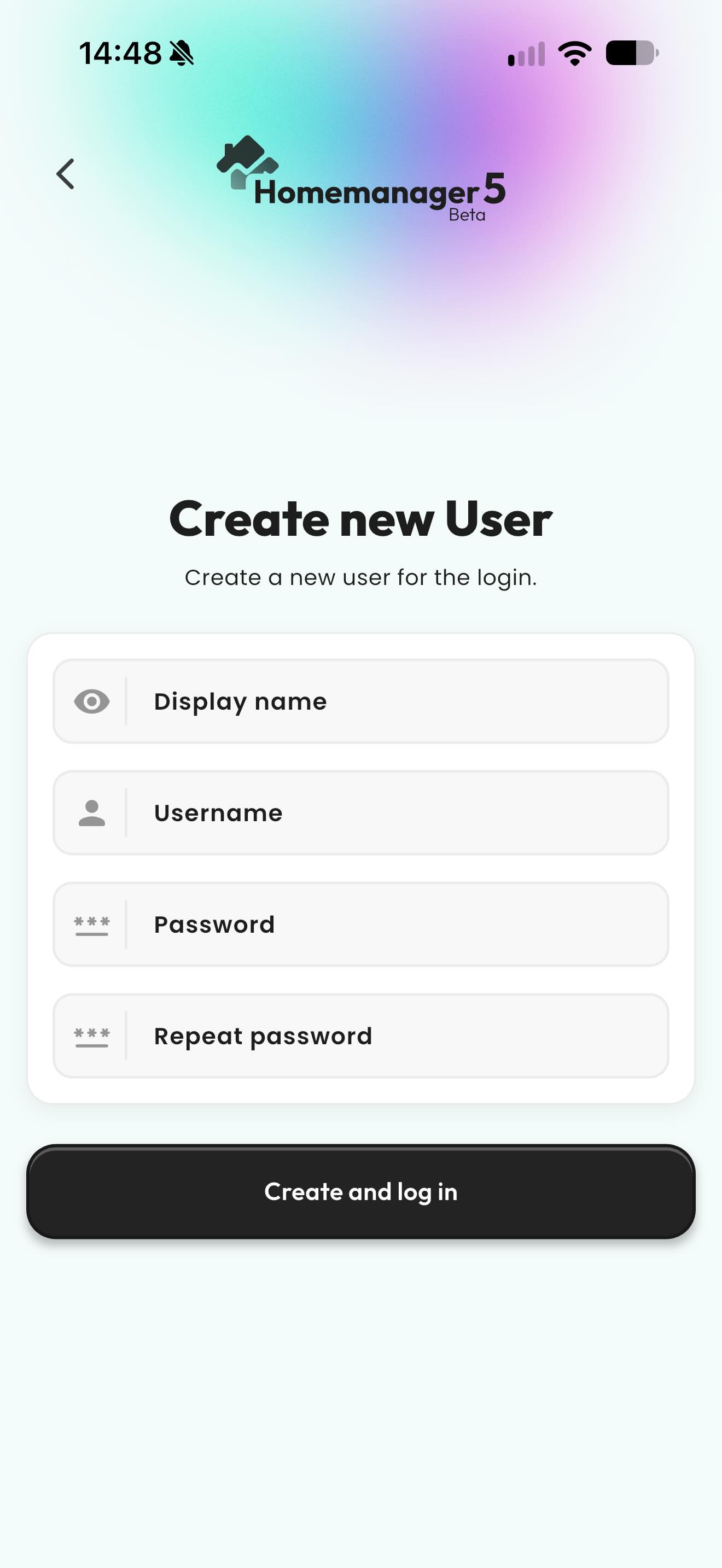
Wurde Homebridge oder HOOBS neu installiert und es existiert noch kein Benutzerkonto, öffnet sich die Ansicht Neuen Benutzer erstellen:
- Anzeigename: Name für das Profil (z. B. Vorname oder Admin).
- Benutzername: Anmeldename für das Konto (z. B.
admin). - Passwort & Passwort wiederholen: Gewünschtes Kennwort eingeben und bestätigen.
- Tippe auf Erstellen und anmelden.
Das Administratorkonto wird direkt auf dem Server eingerichtet und Homemanager verbindet sich anschließend automatisch.
Anmelden an einer vorhandenen Instanz
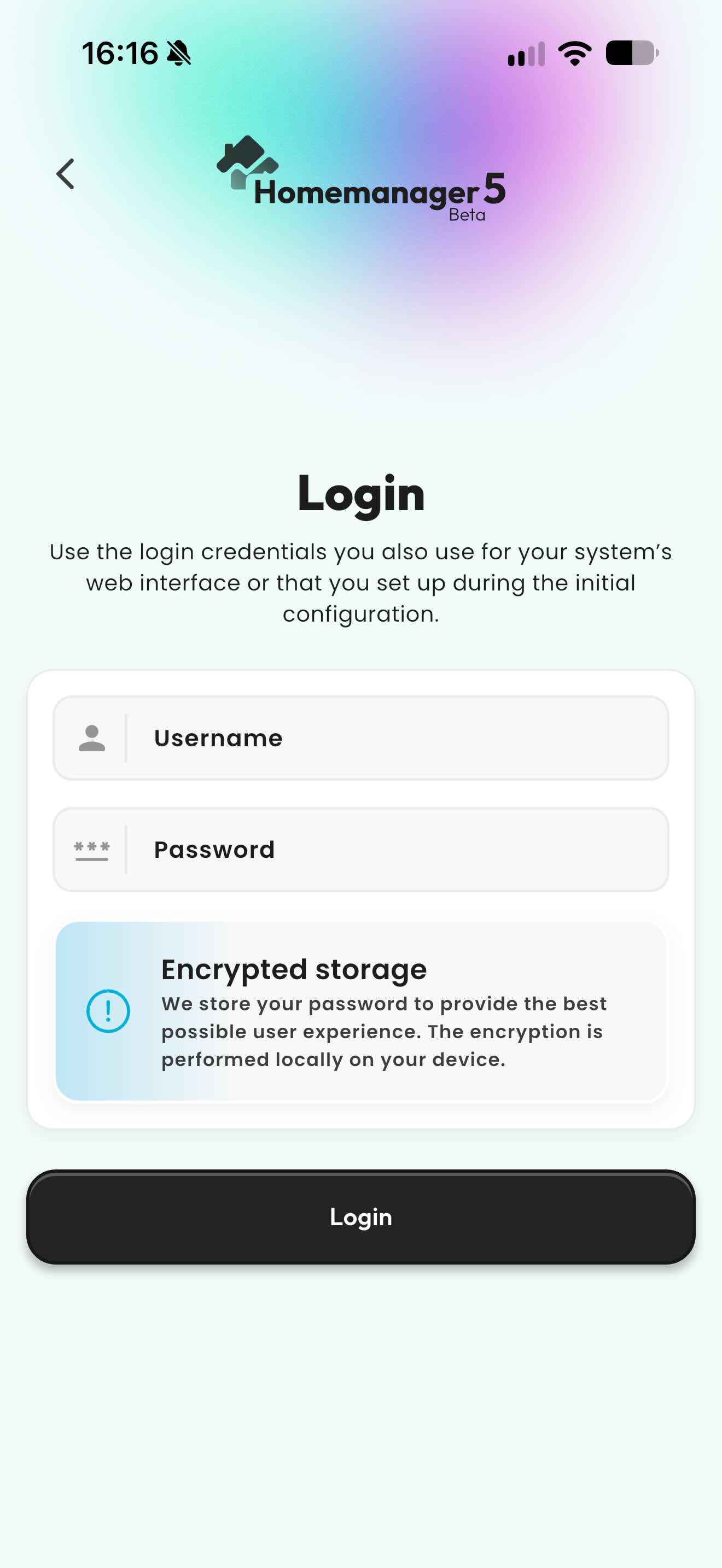
Wurde auf dem Server bereits ein Konto eingerichtet, öffnet sich die Eingabemaske Anmelden:
- Benutzername & Passwort: Gib die Zugangsdaten der Weboberfläche ein (oder die Daten aus der Ersteinrichtung).
- Tippe auf Anmelden.
Verschlüsselter Speicher: Homemanager speichert Anmeldedaten lokal verschlüsselt im iOS-Schlüsselbund (Keychain). Die Kennwörter verbleiben auf deinem Gerät und werden nicht an externe Server übertragen.
Methode 2: Manuelle Verbindung per IP und Port
Wird dein Server bei der automatischen Suche nicht angezeigt, lässt sich die Verbindung direkt über IP-Adresse und Port einrichten. Das ist vor allem in Netzwerken mit getrennten Subnetzen, VLANs oder Routern nützlich, die Multicast-Pakete nicht weiterleiten.
Manuelle Eingabe aufrufen
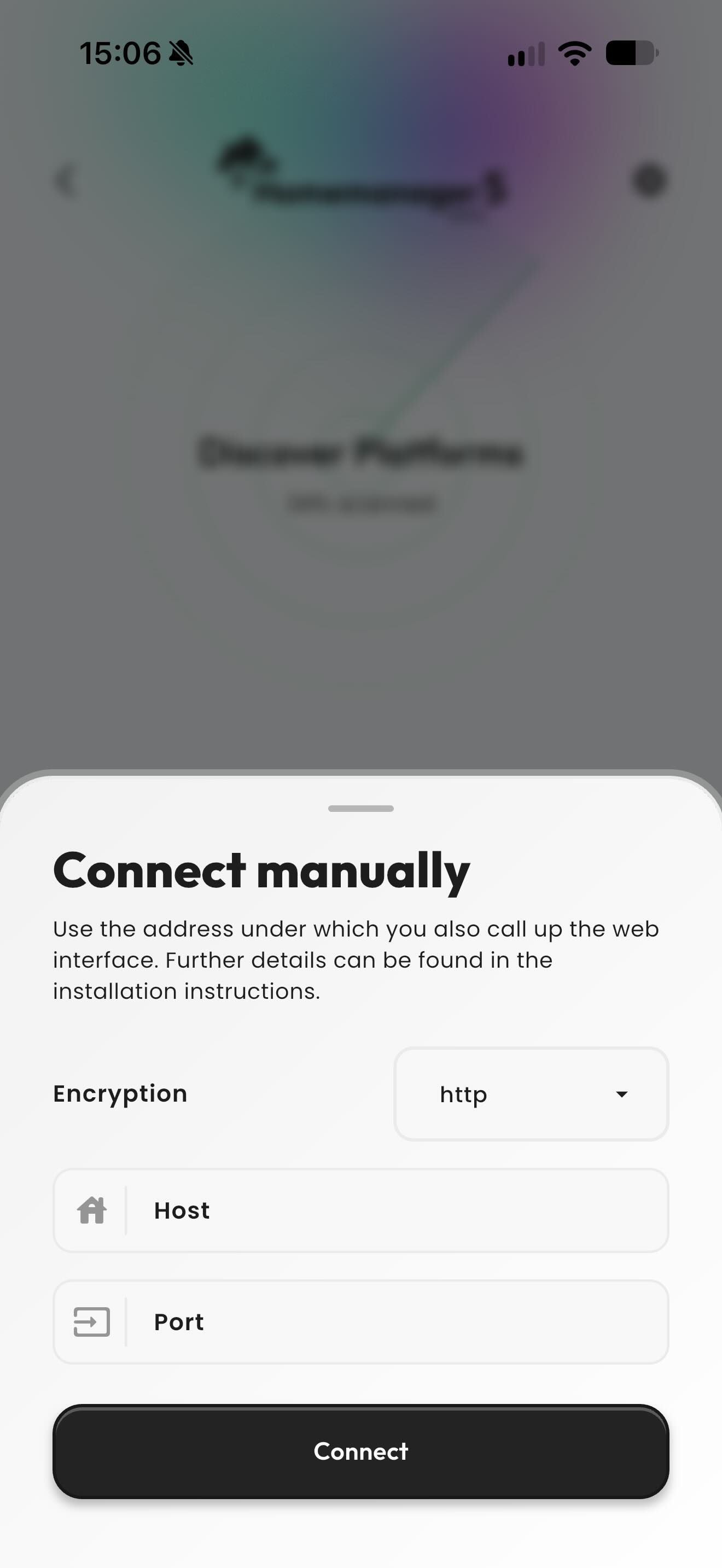
Tippe im Suchbildschirm ganz unten auf Plattform manuell verbinden.
Verbindungsdaten eintragen
Trage die Verbindungsdaten deines Servers ein:
- Verschlüsselung:
- Wähle
https, wenn du das offizielle Homebridge Raspberry Pi Image über Port443nutzt oder in den Systemeinstellungen ein SSL-Zertifikat hinterlegt hast. - Wähle
http, wenn du den unverschlüsselten Port8581der Homebridge-Weboberfläche oder eine reguläre HOOBS-Instanz (Port80) nutzt.
- Wähle
- Host: Lokale IP-Adresse deines Servers (z. B.
192.168.178.50) oder lokaler Hostname (z. B.homebridge.local). - Port: Port der Weboberfläche:
- 8581: Standard-Port für Homebridge (
homebridge-config-ui-x). - 443: Standard-HTTPS-Port beim offiziellen Raspberry-Pi-Image.
- 80: Standard-Port bei vielen HOOBS-Installationen.
- 8581: Standard-Port für Homebridge (
Verbindung prüfen und anmelden
Tippe auf Verbinden. Nach erfolgreicher Erreichbarkeitsprüfung gibst du deine Anmeldedaten ein.
Der manuelle Weg: Zugriff über den Webbrowser
Als Administrator kannst du deine Instanz jederzeit parallel über einen normalen Webbrowser aufrufen. Das hilft auch dabei, Verbindungsprobleme einzugrenzen: Wenn die Weboberfläche im Browser deines iPhones nicht lädt, liegt die Ursache fast immer auf Netzwerk- oder Serverebene.
Typische Adressen im Heimnetzwerk
| System | Standard-URL im Browser | Fallback über IP |
|---|---|---|
| Homebridge (Raspberry Pi Image) | https://homebridge.local | https://<server-ip> oder http://<server-ip>:8581 |
| Homebridge (Docker / Synology / macOS) | http://homebridge.local:8581 | http://<server-ip>:8581 |
| HOOBS | http://hoobs.local | http://<server-ip> |
Hinweis zu Zertifikatswarnungen bei HTTPS: Das offizielle Homebridge-Image liefert ein selbstsigniertes SSL-Zertifikat mit. Im Desktop-Browser meldet Safari oder Chrome beim Aufruf von https://homebridge.local deshalb eine Sicherheitswarnung („Verbindung nicht privat“). Diese Meldung kannst du im heimischen LAN über Erweitert > Weiter zu homebridge.local bestätigen. Homemanager verarbeitet diese Verbindung im lokalen Netz automatisch.
Häufige Probleme und Fehlerbehebung
Nächste Schritte
Nachdem dein Server verbunden ist, stehen dir alle Verwaltungsfunktionen in Homemanager zur Verfügung:
Plugins finden und installieren
Erfahre, wie du Erweiterungen im kuratierten Store durchsuchst und ohne JSON-Fehler auf deinem iPhone einrichtest.
Mit Apple Home koppeln
So bindest du deine Homebridge über den QR-Code als Bridge in die offizielle Apple Home App ein.
App FAQ & Hilfe
Antworten auf häufige Fragen zu Lizenzen, Push-Mitteilungen, Fernzugriff und Fehlerbehebung.
Homebridge & Homemanager Guide
Praxis-Leitfaden für Homebridge und Homemanager: Server-Installation, Plugin-Einrichtung, Fehlerbehebung und smarte Steuerung auf iPhone und iPad.
Mit Apple Home koppeln
Homebridge mit Apple Home verbinden: QR-Code scannen, Code manuell eingeben, Hinweis zu unzertifiziertem Zubehör und Lösungen für häufige Probleme.