
 Homemanager Docs
Raspberry Pi
Homebridge einfach Schritt für Schritt auf dem Raspberry Pi einrichten: Von der Hardware-Wahl über die Installation bis zur Verbindung im Heimnetzwerk.
Homebridge auf dem Raspberry Pi installieren
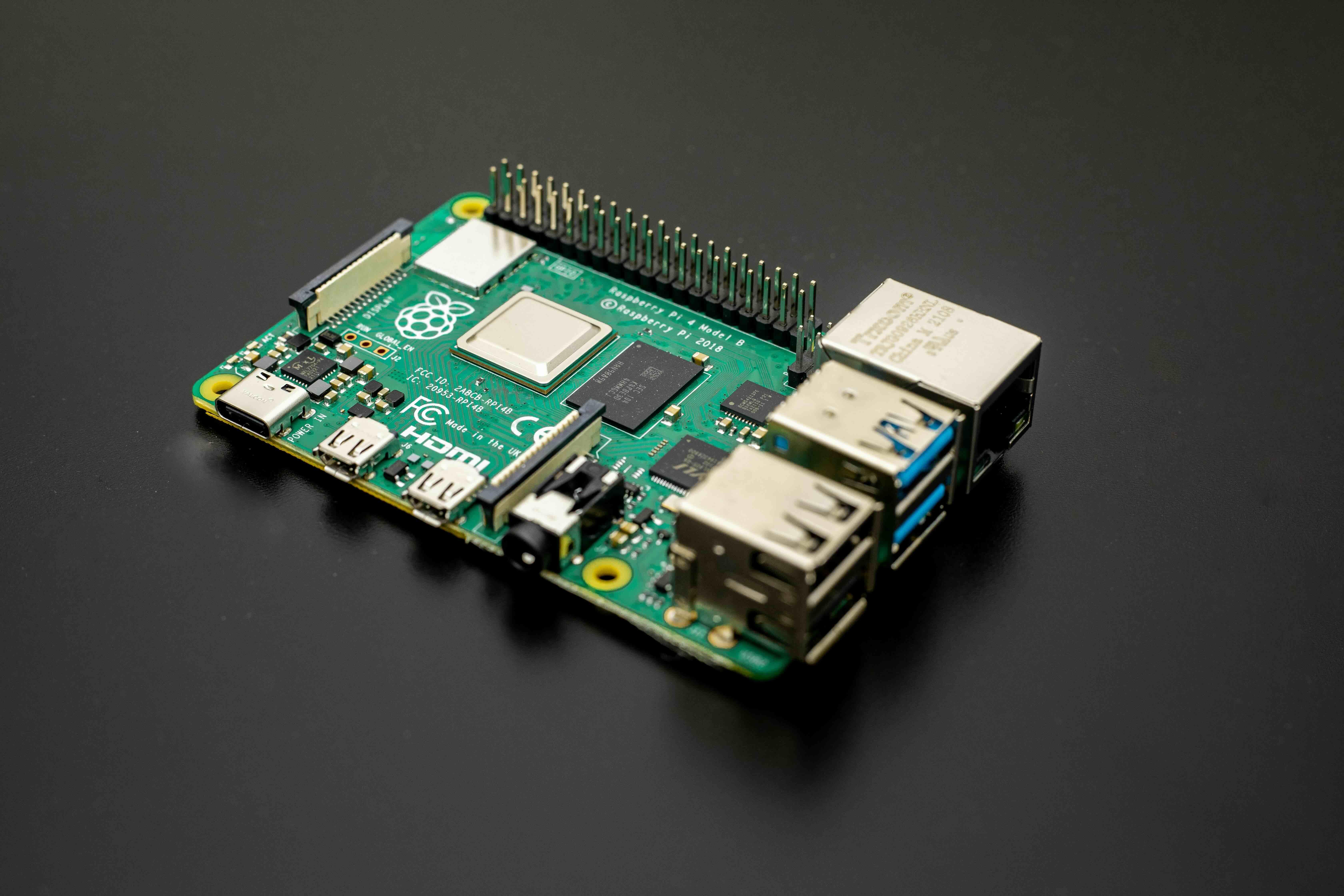
Ein Raspberry Pi ist die unkomplizierteste Plattform für Homebridge: Er verbraucht im Dauerbetrieb nur wenige Watt (etwa 3 bis 5 Watt), arbeitet geräuschlos und hält deine Geräte rund um die Uhr erreichbar.
Für die Ersteinrichtung brauchst du weder einen separaten Monitor noch Linux-Vorkenntnisse. Diese Anleitung führt dich Schritt für Schritt von der passenden Hardware über das offizielle Image bis zur Verbindung mit der Homemanager App oder der Weboberfläche.
Warum ein Raspberry Pi?
Homebridge sollte auf einem System laufen, das kontinuierlich eingeschaltet bleibt und nicht durch Energiesparmodi oder Betriebssystem-Updates eines Arbeitsrechners unterbrochen wird.
- Niedriger Stromverbrauch: Im 24/7-Betrieb benötigt ein Raspberry Pi meist zwischen 3 und 5 Watt. Das entspricht jährlichen Stromkosten von etwa 10 bis 15 Euro.
- Lautlos und kompakt: Mit einem passiv gekühlten Gehäuse arbeitet der Rechner komplett geräuschlos und findet direkt neben dem Router Platz.
- Eigenständiger Server: Deine Hausautomation schaltet Lampen und Steckdosen unabhängig davon, ob dein PC oder Laptop gerade läuft.
- Große Community: Da der Großteil aller Homebridge-Instanzen auf einem Raspberry Pi betrieben wird, gibt es für fast jedes Problem bereits fertige Forenbeiträge und Lösungen.
Hardware und Zubehör
Für den Einstieg genügen der Rechner selbst und ein paar solide Zubehörteile.
Modellwahl
| Modell | Eignung | Praxishinweis |
|---|---|---|
| Raspberry Pi 4 / 5 (2 GB bis 8 GB) | Empfohlen | Ausreichend Rechenleistung für viele Plugins, Gigabit-Ethernet und genügend Reserven für Kamera-Streams oder HomeKit Secure Video (besonders ab 4 GB). |
| Raspberry Pi 3 Model B+ | Geeignet | Reicht für Beleuchtung, Steckdosen, Rollos und Sensoren. Bei mehreren Live-Kamerabildern oder vielen Plugins stößt die CPU an ihre Grenzen. |
| Raspberry Pi Zero 2 W | Bedingt geeignet | Sehr kompakt und stromsparend. Reicht für kleine Setups mit wenigen Geräten. Besitzt keinen LAN-Anschluss und teilt sich 512 MB RAM. |
| Raspberry Pi 1 / 2 / Zero (1. Gen) | Nicht empfohlen | Veraltete 32-Bit-ARM-Architektur (ARMv6/ARMv7). Aktuelle Node.js-Versionen und moderne Plugins werden nicht mehr unterstützt. |
Empfohlenes Zubehör
- MicroSD-Karte oder SSD:
- MicroSD-Karte: Mindestens 32 GB mit A1- oder A2-Klassifizierung (z. B. SanDisk Extreme oder Samsung EVO Plus). Diese Karten sind auf viele kleine, parallele Lese- und Schreibzugriffe ausgelegt.
- USB-SSD (Pi 4 & Pi 5): Du kannst das Image mit dem Raspberry Pi Imager direkt auf eine externe USB-SSD flashen. Schließe sie beim Pi 4 an einen der blauen USB-3.0-Ports an. Achte auf eine stabile Stromversorgung, da ältere oder leistungshungrige SATA-Adapter den USB-Port belasten können.
- NVMe M.2 SSD (Pi 5): Über einen PCIe-HAT lässt sich am Pi 5 eine schnelle NVMe-SSD nutzen. Damit der Pi direkt von NVMe startet, muss im Bootloader (EEPROM) die Bootreihenfolge entsprechend gesetzt sein.
- Netzteil:
- Raspberry Pi 4: Offizielles Raspberry Pi 15,3W USB-C Netzteil (5,1V / 3,0A).
- Raspberry Pi 5: Offizielles Raspberry Pi 27W USB-C PD Netzteil (5,1V / 5,0A). Der Pi 5 benötigt das 27W-Netzteil, um unter Last und mit angeschlossenen USB-Geräten volle Leistung bereitzustellen, ohne die Stromabgabe an den Ports einzuschränken.
- Einfache Smartphone-Ladegeräte liefern bei Lastspitzen oft schwankende Spannungen, was zu Systemabstürzen oder Schreibfehlern auf dem Speichermedium führen kann.
- Gehäuse mit passiver Kühlung: Ein Aluminiumgehäuse (wie von Flirc) leitet die Abwärme lautlos über das Gehäuse ab, ganz ohne störende Lüftergeräusche.
- Netzwerkkabel (Patchkabel): Eine feste Kabelverbindung zum Router ist im Smart Home immer die stabilste Lösung. WLAN ist ebenfalls möglich.
- Kartenleser: Zum Beschreiben der Speicherkarte am Computer.
Installationswege
Für die Einrichtung stehen zwei Methoden zur Auswahl:
- Offizielles Homebridge-Image (empfohlen): Ein fertiges System auf Basis von Raspberry Pi OS Lite. Node.js, Homebridge, die Weboberfläche und alle Hintergrunddienste sind vorkonfiguriert. Der Server ist direkt nach dem ersten Start einsatzbereit.
- Manuelle Installation: Wenn auf deinem Pi bereits Raspberry Pi OS oder Debian läuft (beispielsweise neben Pi-hole oder AdGuard Home), lässt sich Homebridge über das offizielle APT-Repository nachinstallieren.
Installation mit dem offiziellen Image
Das offizielle Image ist der schnellste und wartungsärmste Weg.
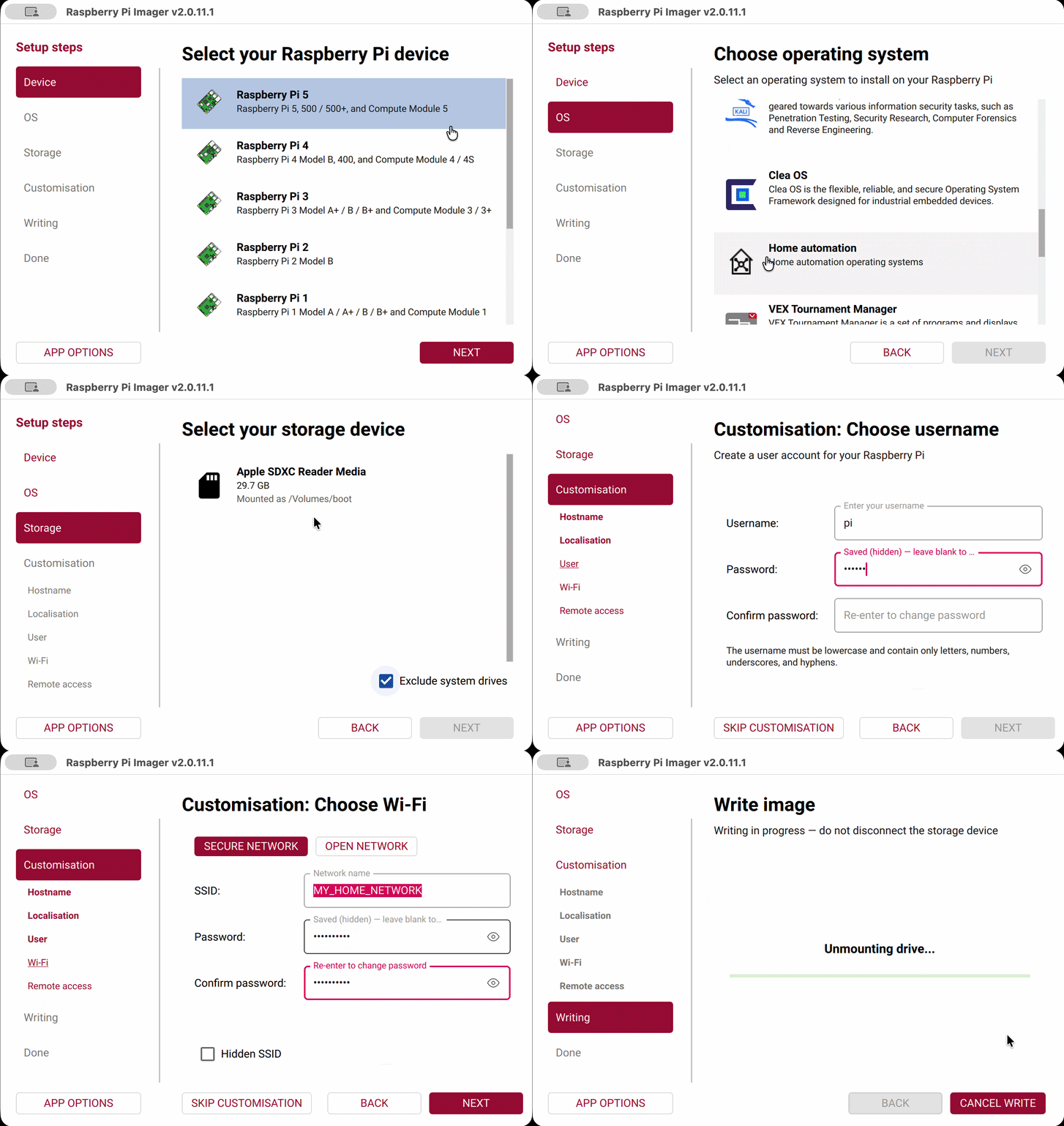
Raspberry Pi Imager herunterladen
Installiere das offizielle Schreibprogramm für macOS, Windows oder Linux:
Image und Zielspeicher wählen
Stecke deine MicroSD-Karte (oder USB-SSD) in den Rechner und starte den Imager:
- Gerät wählen: Wähle dein Raspberry-Pi-Modell (z. B. Raspberry Pi 4 oder Raspberry Pi 5).
- Betriebssystem wählen:
- Klicke auf Other specific-purpose OS (Sonstige spezifische Betriebssysteme).
- Wähle Home automation (Hausautomation).
- Wähle Homebridge.
- Wichtig: Wähle hier die 64-Bit-Version (
Homebridge Raspberry Pi OS Lite (64-bit)). Sie ist für Raspberry Pi 4, 5, 3 und Zero 2 W optimiert. 32-Bit solltest du nur bei alten Modellen wie dem Pi 1 oder 2 nutzen.
- Speicherkarte wählen: Wähle die eingesteckte Karte oder SSD aus.
OS-Anpassung konfigurieren
Beim Klick auf Weiter fragt der Imager, ob du Einstellungen zur OS-Anpassung vornehmen möchtest. Klicke auf Einstellungen bearbeiten:
- Hostname: Kann auf
homebridgebleiben. Die Instanz erreichst du später verschlüsselt unterhttps://homebridge.localoder alternativ über Port 8581 (http://homebridge.local:8581). - Benutzerkonto: Lege einen Benutzernamen und ein Passwort fest.
Dieses Konto ist dein Linux-Systembenutzer für den technischen Wartungszugriff (per SSH oder über die Terminal-Funktion). Es ist nicht dein späteres Homebridge-Konto, das du beim ersten Verbinden in der Homemanager App oder im Webinterface erstellst.
- WLAN einrichten: Falls du kein Netzwerkkabel nutzt, trage hier deinen Netzwerknamen (SSID), das WLAN-Passwort und den Ländercode (z. B.
DE) ein. Der Ländercode ist wichtig, damit das System die 5-GHz-WLAN-Kanäle des Pi 4 oder 5 regulatorisch freischalten darf. - SSH aktivieren (Dringend empfohlen): Aktiviere unter dem Reiter Dienste unbedingt SSH aktivieren. Da der Pi ohne Monitor und Tastatur läuft, ist SSH die wichtigste Möglichkeit, um bei Fehlern oder für Updates auf das System zuzugreifen.
Schreiben und System starten
- Klicke auf Ja, um das Image auf die Karte oder SSD zu schreiben und zu überprüfen.
- Setze das Speichermedium in den Raspberry Pi ein.
- Schließe das Netzwerkkabel an (sofern du kein WLAN im Imager hinterlegt hast).
- Verbinde das Netzteil.
Beim allerersten Start vergrößert das System automatisch die Partition auf die gesamte Speichergröße und startet alle Hintergrunddienste. Warte nach dem Einschalten rund 2 bis 3 Minuten, bevor du dich mit der Homemanager App oder der Weboberfläche verbindest.
Fallback: WLAN-Einrichtung ohne Vorkonfiguration
Falls du im Imager keine WLAN-Daten eingetragen hast und kein LAN-Kabel anschließen kannst, startet das System nach etwa einer Minute automatisch einen eigenen temporären WLAN-Hotspot namens Homebridge WiFi Setup.
- Suche am Smartphone oder Laptop nach verfügbaren WLAN-Netzen und verbinde dich mit
Homebridge WiFi Setup. - Das Anmeldefenster (Captive Portal) öffnet sich automatisch. Falls nicht, rufe im Browser
http://10.99.0.1auf. - Wähle dein Heim-WLAN aus der Liste aus, gib das Passwort ein und bestätige.
- Der Pi verbindet sich mit deinem Router und schaltet den Einrichtungs-Hotspot danach von selbst wieder ab.
Verbindung herstellen und einrichten
Sobald der Raspberry Pi hochgefahren ist, läuft Homebridge als Hintergrunddienst. Die Weboberfläche (homebridge-config-ui-x) dient als Browser-Dashboard und stellt die API bereit, über die sich auch Homemanager verbindet.
Auf dem offiziellen Raspberry-Pi-Image ist HTTPS aktiv: Anfragen laufen verschlüsselt über Port 443 (https://homebridge.local), unverschlüsselt über Port 8581.
Da noch kein Benutzer existiert, legst du beim ersten Verbinden ein Administratorkonto an. Das geht in der App oder im Browser:
Einrichtung mit Homemanager
Mit Homemanager verwaltest du Instanzen auf dem iPhone oder iPad, liest Logs in Echtzeit und konfigurierst Plugins.
Suchlauf starten
Öffne Homemanager im selben WLAN wie der Pi. Tippe im Startdialog auf Mit Server verbinden (oder in den Einstellungen auf Plattform hinzufügen). Die App sucht das lokale Netz per mDNS/Bonjour ab.
Server wählen
Wähle die gefundene Instanz aus der Liste. Sie erscheint mit dem Homebridge-Symbol und der Adresse https://homebridge.local (Port 443).
Benutzer anlegen
Homemanager erkennt die neue Instanz und öffnet die Maske Neuen Benutzer erstellen. Trage Anzeigenamen, Benutzernamen (z. B. admin) und Passwort ein und tippe auf Erstellen und anmelden.
Das Konto wird auf dem Server eingerichtet und die Zugangsdaten im iOS-Schlüsselbund hinterlegt. Homemanager verbindet sich anschließend automatisch.
Klappt der Suchlauf nicht oder steht der Pi in einem anderen VLAN? Der Guide Server mit Homemanager verbinden beschreibt die manuelle Verbindung per IP und Port sowie typische Netzwerkprobleme.
Einrichtung im Webbrowser
Für die Konfiguration am Computer rufst du die Weboberfläche direkt im Browser auf.
Adresse aufrufen
Öffne einen Browser und rufe die Adresse auf:
https://homebridge.localFalls dein Router .local-Adressen nicht auflöst, nutze die IP-Adresse des Pi (etwa https://192.168.1.50 oder unverschlüsselt http://192.168.1.50:8581).
Zertifikatshinweis bestätigen
Das Image nutzt ein selbstsigniertes SSL-Zertifikat. Browser melden beim Aufruf von https://homebridge.local daher eine nicht private Verbindung. Klicke auf Erweitert und fahre fort.
Konto einrichten oder Backup einspielen
Gib einen Benutzernamen und ein Passwort für das Administratorkonto ein. Wenn du von einem früheren Server wechselst, kannst du an dieser Stelle stattdessen ein bestehendes Backup wiederherstellen.
Nach der Anmeldung zeigt die Weboberfläche das Dashboard mit dem HomeKit-QR-Code.
Manuelle Installation auf bestehendem System
Wenn auf dem Raspberry Pi bereits Raspberry Pi OS oder Debian läuft, kannst du das offizielle Paket-Repository im Terminal einrichten:
# 1. Offiziellen Homebridge Repository GPG-Schlüssel hinzufügen
curl -sSfL https://repo.homebridge.io/KEY.gpg | sudo gpg --dearmor | sudo tee /usr/share/keyrings/homebridge.gpg > /dev/null

# 2. Homebridge Repository hinzufügen
echo "deb [signed-by=/usr/share/keyrings/homebridge.gpg] https://repo.homebridge.io stable main" | sudo tee /etc/apt/sources.list.d/homebridge.list > /dev/null

# 3. Paketquellen aktualisieren und Homebridge installieren
sudo apt update
sudo apt install -y homebridge
Nach der Installation wird Homebridge automatisch als systemd-Dienst registriert und gestartet.
Nützliche Befehle im Terminal
Auf dem offiziellen Image stehen praktische Hilfswerkzeuge über den hb-service-Befehl zur Verfügung, die du per SSH oder über die Terminal-Funktion nutzen kannst:
# Homebridge-Passwort zurücksetzen (setzt Dashboard & App-Login auf admin/admin)
sudo hb-service reset-admin

# Node.js sicher auf die empfohlene LTS-Version aktualisieren
sudo hb-service update-node

# Homebridge-Dienst neu starten
sudo hb-service restart

# Live-Logs im Terminal ansehen
sudo hb-service view-logs
Ausführliche Hinweise zur Wartung von Node.js, npm und Plugins findest du in unserem Guide System-Software aktualisieren.
Häufige Fragen und Fehlerbehebung
Nächste Schritte
Sobald deine Homebridge läuft, geht es an die eigentliche Einrichtung:
-
Mit Apple Home koppeln: Sowohl im Webinterface als auch in Homemanager siehst du den HomeKit-QR-Code. Öffne auf deinem iPhone die Apple-Home-App, tippe auf das Plus-Symbol, wähle Gerät hinzufügen und scanne den Code. Anleitung zur Kopplung mit Apple Home
-
Plugins installieren: Suche über das Dashboard oder in Homemanager nach Integrationen für deine smarten Geräte (z. B. Tuya, Ring, FritzBox, Hue oder Shelly). Tipps zur Auswahl und Bewertung von Plugins
-
Child Bridges einrichten: Größere Plugins lassen sich in eigenständige Teilprozesse auslagern. Falls ein einzelnes Plugin abstürzt, laufen alle anderen Geräte ungestört weiter. Mehr über Child Bridges erfahren
Weiterführende Links
Anleitungen in den Homemanager Docs
- Passendes System wählen: Hardware-Vergleich
- System-Software & Node.js sicher aktualisieren
- Fehlerbehebung: Startprobleme & Logs analysieren
Offizielle Homebridge-Ressourcen
- Offizielles Homebridge Raspbian Image Wiki: Dokumentation des Image-Projekts
- SSH-Verbindung zum Raspberry Pi herstellen: Terminal-Zugriff Schritt für Schritt
- WLAN-Verbindung zurücksetzen: Offizielle Dokumentation zum Fallback-Hotspot
- Unterstützte Raspberry Pi Modelle: Hardwarespezifikationen im Detail
Passendes System wählen
Welcher Server passt für Homebridge? Praxisvergleich von Raspberry Pi, Synology NAS, Docker, Mini-PC, Mac und Windows zu Stromverbrauch und Leistung.
Synology NAS
Homebridge Schritt für Schritt auf Synology DiskStations einrichten: Natives SPK-Paket für DSM 7 oder Container Manager (Docker) für die Plus-Serie.