
 Homemanager Docs
Plugins finden & einrichten
Kriterien für stabile Homebridge-Plugins: Verified-Siegel, Node.js-Kompatibilität und Anleitungen für Homemanager, Webinterface und Terminal-CLI.
Homebridge-Plugins finden und einrichten
Homebridge verbindet Geräte ohne native HomeKit-Unterstützung mit Apple Home. Die eigentliche Anbindung für Hersteller wie Shelly, Philips Hue, Roborock oder Ring übernehmen Plugins.
In der weltweiten Homebridge-Community stehen mehrere tausend Erweiterungen für nahezu jedes smarte Gerät bereit. Die folgende Anleitung zeigt, wie du passende Plugins findest, Versionskonflikte vorab vermeidest und Erweiterungen über Homemanager, das Webinterface oder die Konsole einrichtest.
Plugins suchen und installieren
Für die Installation stehen drei unterschiedliche Wege zur Verfügung:
Einrichtung über Homemanager
Homemanager bündelt Suche, Filterung und Einrichtung in einer mobilen Oberfläche für iPhone und iPad:
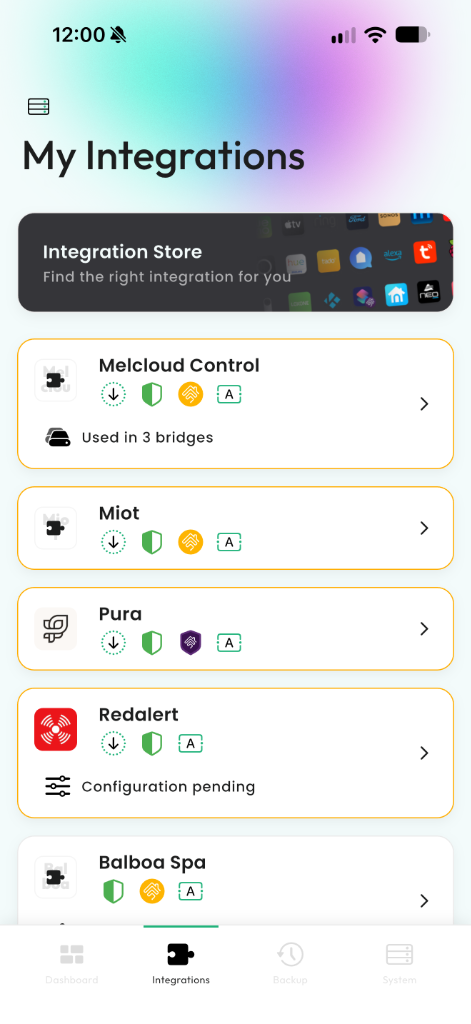
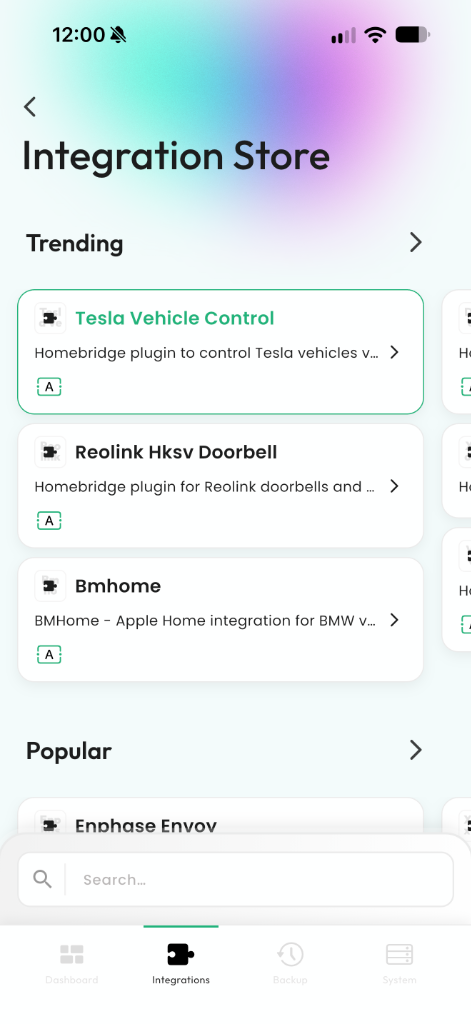
- Öffne in Homemanager den Tab Integrations und tippe oben auf das Banner Integration Store (oder verwalte hier deine bestehenden Plugins).
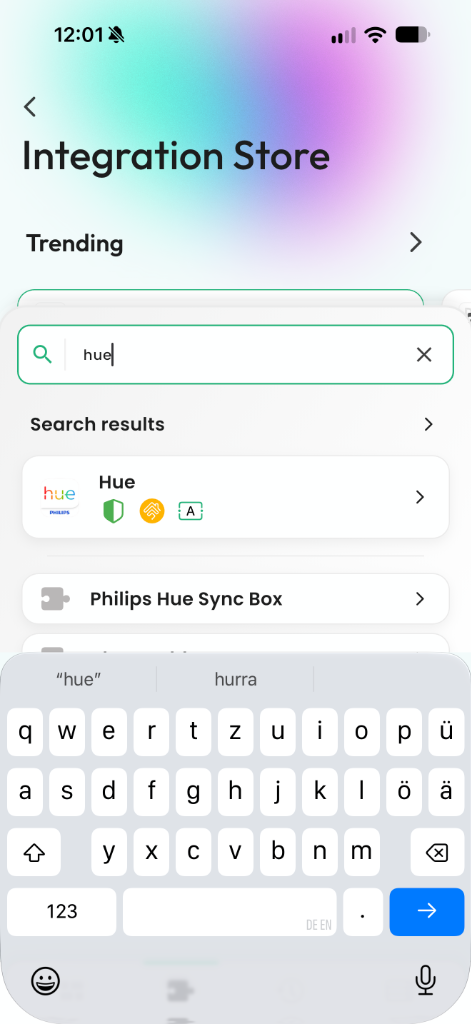
- Stöbere in den Rubriken Trending und Popular oder nutze die Suchleiste für ein konkretes Modell (z. B.
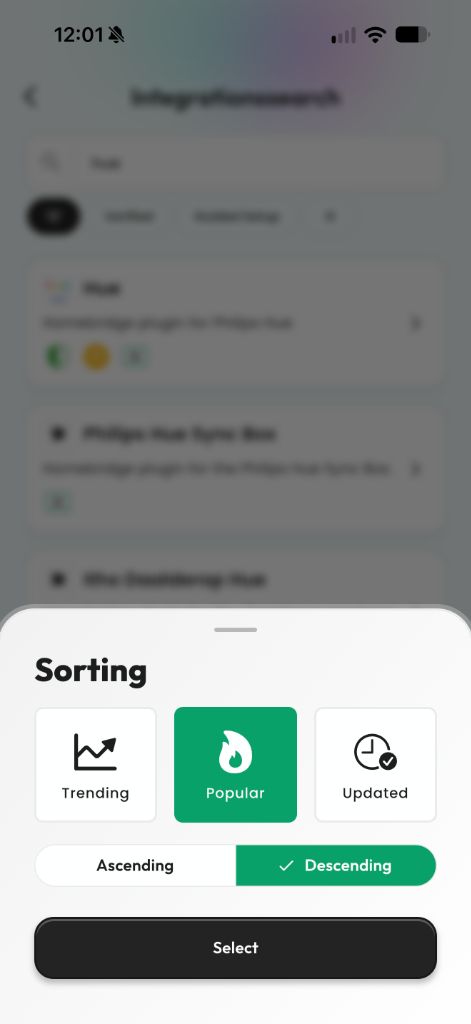
ShellyoderHue). - Grenze die Treffer über die Filter oben ein (All, Verified, Guided Setup) und wähle im Sortiermenü die Reihenfolge nach Beliebtheit, Trend oder Aktualisierungsdatum.
- Achte auf die Kennzeichnungen an den Plugins:
- Grünes Schild: Homebridge Verified Plugin (erfüllt die offiziellen Qualitäts- und Stabilitätsrichtlinien des Homebridge-Projekts).
- Violettes Schild: Direkt vom Homebridge-Entwicklerteam gepflegt und herausgegeben.
- Orangenes Icon: HOOBS Verified Plugin (geprüft für den zuverlässigen Betrieb unter HOOBS).
- Symbol
[A]: Guided Setup (liefert eine visuelle Konfigurationsmaske überconfig.schema.jsonmit).
- Wähle das gewünschte Plugin und tippe auf Installieren.
- Nach dem Download führt dich Homemanager interaktiv durch die Einrichtung einer Child Bridge für diese Erweiterung.
- Im Anschluss öffnet sich die Konfigurationsmaske, in der du IP-Adressen oder Zugangsdaten einträgst und die Einstellungen sicherst.
Zeigt eine Karte den Status Configuration pending, ist die Erweiterung zwar auf dem Server vorhanden, benötigt aber noch Pflichtangaben in den Einstellungen, bevor sie gestartet werden kann. Der Hinweis Used in X bridges zeigt dir, in wie vielen Instanzen oder Child Bridges ein Plugin bereits aktiv eingebunden ist.
 Plugins mobil durchsuchen & installieren mit Homemanager
Einrichtung über die Weboberfläche (Config UI X)
Nutzt du einen Desktop-Browser, führst du die Schritte über das Homebridge-Webinterface aus:
- Öffne die Homebridge-Adresse im Browser (Standardport
8581, z. B.http://homebridge.local:8581). - Klicke in der oberen Menüleiste auf den Reiter Plugins.
- Gib den Gerätenamen oder den Hersteller in das Suchfeld ein.
- Klicke beim passenden Suchergebnis auf Installieren.
- Das Terminal-Fenster im Browser lädt das npm-Paket herunter.
- Nach Abschluss öffnet sich die Konfigurationsmaske. Trage die Gerätedaten ein.
- Setze den Haken bei Als Child Bridge ausführen und klicke auf Speichern.
- Starte die neue Bridge über die Schaltfläche neu.
Manuelle Installation über das Terminal
Auf Linux-Servern, Raspberry Pi oder macOS lässt sich die Verwaltung komplett über die Kommandozeile durchführen:
# Standard-Installation:
npm install -g homebridge-hue

# Falls der Homebridge-Dienstmanager aktiv ist:
hb-service add homebridge-hue
Nach der Paketinstallation muss die Konfiguration manuell in die Datei /var/lib/homebridge/config.json (bzw. den Pfad deiner Homebridge-Instanz) eingetragen werden:
{
  "platforms": [
    {
      "platform": "Hue",
      "name": "Philips Hue",
      "users": {
        "001788FFFE123456": "DeinApiSchluesselHier"
      }
    }
  ]
}
Prüfe die JSON-Syntax vor dem Speichern auf korrekte Kommasetzung und starte den Dienst anschließend neu:
hb-service restart
# oder über systemd:
sudo systemctl restart homebridge
Kompatibilitäts-Check vor der Installation
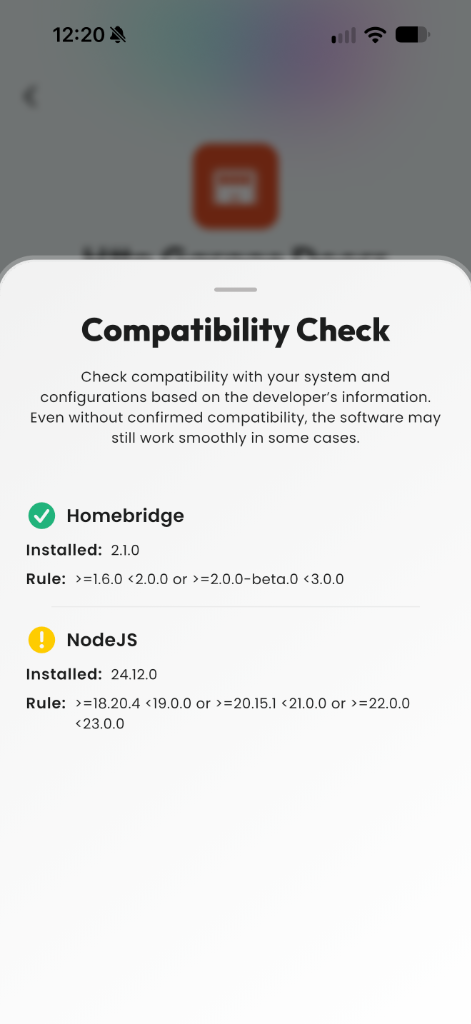
Jedes Plugin definiert in seiner package.json Versionsregeln für die Node.js-Laufzeitumgebung und den Homebridge-Core.
Besonders beim Wechsel auf neuere Node.js-Versionen (wie Node 22 oder 24) oder auf Homebridge v2.x kommt es bei älteren Plugins gelegentlich zu Installationsabbrüchen oder Startfehlern, wenn native Abhängigkeiten (C++ Build-Tools wie node-gyp) nicht mehr kompilieren.
Homemanager gleicht die Systemvoraussetzungen des Plugins vor der Installation mit deinem Server ab. Erfordert ein Plugin eine andere Node.js- oder Homebridge-Version, zeigt die App eine Warnung mit den genauen Versionsregeln an. Dadurch erkennst du Inkompatibilitäten vor der Installation und verhinderst, dass fehlerhafte Plugins den Serverstart blockieren. Weitere Details zur Pflege der Laufzeitumgebung findest du in der Anleitung zu Node.js- und System-Updates.
Qualitätskriterien: Woran man stabile Plugins erkennt
Damit dein Smart Home dauerhaft zuverlässig reagiert, lohnt sich vor der Installation ein kurzer Blick auf den Entwicklungsstand. Neben dem offiziellen Prüfsiegel helfen einige Eckdaten auf npm und GitHub bei der Auswahl bewährter Erweiterungen.
Das offizielle Verified-Siegel
Das Homebridge-Entwicklerteam prüft Erweiterungen auf definierte Standards und vergibt bei Erfüllung das Verified-Siegel. Ein verifiziertes Plugin erfüllt folgende Vorgaben:
- Grafische Konfigurationsmaske: Es liegt eine
config.schema.jsonvor, sodass Einstellungen über Eingabefelder statt durch manuelle JSON-Bearbeitung erfolgen. - Prozessisolierung: Das Plugin unterstützt Child Bridges.
- Moderne Laufzeitumgebung: Der Quellcode ist für aktuelle Node.js-LTS-Versionen freigegeben und verzichtet auf veraltete Systemaufrufe.
- Fehlerbehandlung: Unerwartete Netzwerkunterbrechungen zum Endgerät werden abgefangen, damit der Homebridge-Prozess nicht abstürzt.
- Datenschutz: Das Paket verzichtet auf Telemetrie und überträgt keine Nutzungsdaten an Dritte.
Bevorzuge für deine Geräte verifizierte Plugins. Sie sparen Konfigurationsaufwand und verringern das Risiko von Abstürzen im Dauerbetrieb.
Checkliste für Community-Plugins ohne Siegel
Gibt es für ein seltenes Gerät kein verifiziertes Plugin, liefern diese Indikatoren auf GitHub und npm Aufschluss über die Stabilität:
- Aktualität: Das letzte Release oder der letzte Commit liegt weniger als zwölf Monate zurück.
- Download-Zahlen: Hohe wöchentliche Downloads auf npm zeigen, dass das Plugin bei vielen Nutzern im Einsatz ist.
- Fehlermeldungen im Repository: Ein Blick in den Bereich Issues auf GitHub zeigt, ob gemeldete Fehler vom Entwickler beantwortet oder behoben werden.
- Lokale Kommunikation: Plugins mit direkter Anbindung über das lokale Netzwerk (LAN, CoAP, MQTT) reagieren schneller und arbeiten unabhängig von Cloud-Servern des Herstellers.
Aufbau: Platform- vs. Accessory-Plugins
Homebridge unterscheidet zwei grundlegende Plugin-Arten. Die Unterscheidung bestimmt, wie die Erweiterung konfiguriert wird und wie neue Geräte im Netzwerk erscheinen.
Platform-Plugins
Plattformen bilden die Basis für die meisten modernen Smart-Home-Integrationen. Ein Platform-Plugin verbindet sich mit einer Hersteller-Bridge (wie der Philips Hue Bridge) oder einem Benutzerkonto (wie bei Shelly oder Ring) und legt gefundene Geräte selbstständig in Apple Home an.
Koppelst du später ein neues Zubehör in der Hersteller-App, erkennt das Plugin dieses Gerät automatisch im laufenden Betrieb. In der zentralen Konfigurationsdatei config.json werden Plattformen im Array "platforms": [...] geführt.
Accessory-Plugins
Accessory-Plugins binden genau ein einzelnes Gerät ein. Typische Beispiele sind virtuelle Schalter (Dummy-Switches für komplexe Apple-Home-Automationen), HTTP-Relais oder Wake-on-LAN-Befehle für Desktop-PCs. Jedes Zubehör erfordert einen eigenen Eintrag im Array "accessories": [...] der Konfigurationsdatei.
Child Bridges: Warum Isolierung der Standard sein sollte
Unabhängig vom gewählten Installationsweg empfiehlt es sich, jedes neu hinzugefügte Plugin als Child Bridge zu konfigurieren. Ausführliche Details findest du in unserer Child-Bridge-Anleitung.
Bei der traditionellen Arbeitsweise laufen alle Plugins im selben Hauptprozess. Stürzt ein einzelnes Plugin durch einen Netzwerkfehler ab, reißt es die gesamte Homebridge-Instanz mit sich: Alle Schalter, Thermostate und Lampen im Haus reagieren in Apple Home nicht mehr.
Wird ein Plugin als Child Bridge isoliert:
- Startet Homebridge für diese Erweiterung einen separaten Systemprozess.
- Bleiben alle übrigen Geräte bei einem Fehler des Plugins voll erreichbar.
- Werden rechenintensive Aufgaben (wie Kamera-Livestreams) vom Hauptprozess entkoppelt.
- Kannst du das betroffene Plugin bei Änderungen innerhalb von ein bis zwei Sekunden separat neu starten, ohne die gesamte Haussteuerung zu unterbrechen.
Weiterführende Themen
Child Bridges einrichten
Schritt-für-Schritt-Anleitung zur Prozessisolierung und Kopplung separater QR-Codes in Apple Home.
Startprobleme beheben
Lösungen für Boot-Loops, Port-Konflikte und fehlerhafte Plugin-Starts mit Hilfe der Server-Logs.
Geräte antworten nicht?
Ursachen und Lösungen, wenn Zubehör nach der Plugin-Einrichtung in Apple Home als nicht erreichbar angezeigt wird.
Windows
Homebridge unter Windows 10 und 11 einrichten: Schritt-für-Schritt-Installation als Dienst, Firewall-Konfiguration, Standby-Tipps und App-Anbindung.
Child Bridges
Plugins isolieren, Abstürze verhindern und das 150-Geräte-Limit umgehen. Schritt-für-Schritt-Anleitung für Homemanager, Webinterface und config.json.