
 Homemanager Docs

Homebridge installieren
Mehr Geräte in Apple Home: Installiere Homebridge auf Raspberry Pi, NAS, Docker, Mac oder Windows-PC, mit einer Anleitung für dein System.
Homebridge bindet smarte Geräte in Apple Home ein, die vom Hersteller keine offizielle HomeKit-Unterstützung mitbringen: von Zwischensteckern und Sensoren über Saugroboter bis hin zu Kameras oder Netzwerkgeräten wie der FRITZ!Box. Als lokale Brücke übersetzt Homebridge Steuerbefehle direkt in das HomeKit-Protokoll von Apple. Das Open-Source-Projekt ist kostenlos und steht unter der Apache-2.0-Lizenz.
Dafür brauchst du nur einen Rechner, der rund um die Uhr läuft, und vielleicht hast du schon einen.
Was hast du schon?
Wähle die Option, die deinem Setup am nächsten kommt. Jede Anleitung führt dich Schritt für Schritt durch die gesamte Installation.
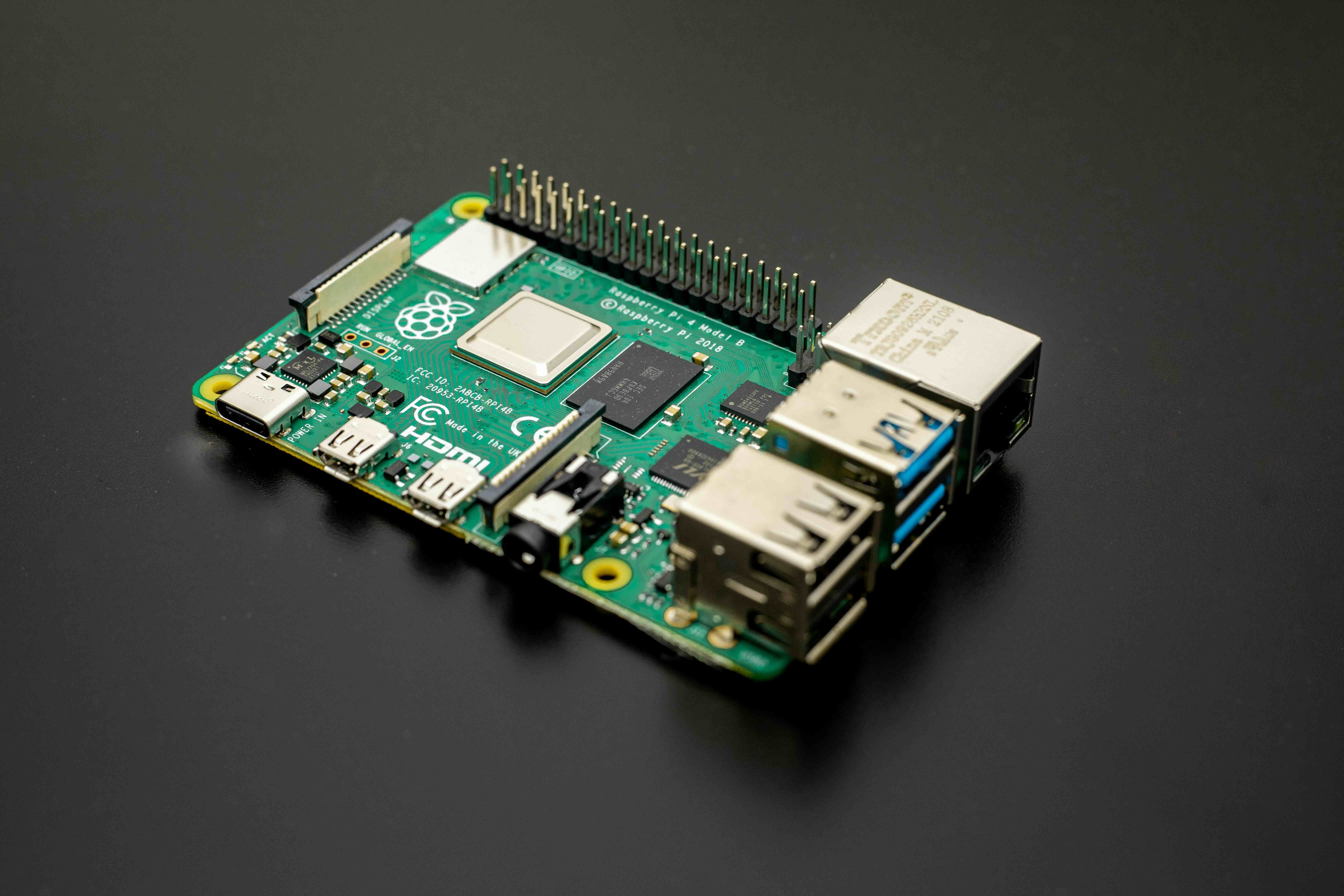
Noch nichts: Raspberry Pi
Die am weitesten verbreitete Plattform für Homebridge ist dieser kleine, lautlose Rechner. Du richtest ihn mit dem offiziellen Image ein und brauchst dafür kein Terminal.
Ein Synology NAS
Dein NAS läuft ohnehin Tag und Nacht. Mit DSM 7 installierst du Homebridge ohne Terminal aus dem Paketzentrum.
Einen Heimserver: Docker
Auf Linux, Unraid, Proxmox oder einem anderen NAS läuft Homebridge als Container neben deinen anderen Diensten.
Linux ohne Docker
Wenn Raspberry Pi OS oder Debian bereits läuft, kannst du Homebridge aus dem offiziellen Repository installieren.
Einen Mac, der durchläuft
Ein Mac mini passt besonders gut, wenn du auch Kameras einbinden möchtest. Homebridge läuft darauf als Hintergrunddienst.
Einen Windows-PC
Probiere Homebridge hier mit deinen Geräten aus, bevor du dich für eigene Hardware entscheidest.
Noch unsicher bei der Hardware?
Unser Hardware-Vergleich behandelt Stromverbrauch, Arbeitsspeicher und Speichermedien.
Wenn du Homebridge lieber vom iPhone oder iPad aus verwalten möchtest, geht das mit Homemanager, unserer Begleit-App für iOS und iPadOS. Alle Anleitungen beschreiben beide Wege: die Weboberfläche und die App.
Von der Installation zum ersten Gerät
Homebridge installieren
Folge der Anleitung für dein System. Jede Methode bringt dir Homebridge, die Weboberfläche und einen Dienst, der dauerhaft im Hintergrund läuft.
Konto anlegen
Bei der ersten Verbindung legst du ein Admin-Konto an. Das geht in der Weboberfläche oder auf iPhone und iPad in der Homemanager-App.
Homebridge zu Apple Home hinzufügen
Kopple Homebridge mit Apple Home, indem du den QR-Code scannst.
Geräte verbinden
Such dir ein Plugin für dein Gerät und richte es ein. Das Gerät erscheint dann in Apple Home.
Weiterführende Links
Anleitungen in den Homemanager Docs
- Passendes System wählen: Hardware-Vergleich
- Fehlerbehebung: Startprobleme & Logs analysieren
- „Keine Antwort“ in Apple Home beheben
Offizielle Homebridge-Ressourcen
- Offizielles Homebridge-Wiki
- Wiki zum Homebridge-Image für den Raspberry Pi
- Homebridge auf Synology DSM installieren
- Homebridge mit Docker installieren
- Homebridge auf Debian oder Ubuntu installieren
- Homebridge auf macOS installieren
- Homebridge auf Windows installieren
Zuletzt aktualisiert am
Mit Apple Home koppeln
Homebridge mit Apple Home verbinden: QR-Code scannen, Code manuell eingeben, Hinweis zu unzertifiziertem Zubehör und Lösungen für häufige Probleme.
Passendes System wählen
Welcher Server passt für Homebridge? Praxisvergleich von Raspberry Pi, Synology NAS, Docker, Mini-PC, Mac und Windows zu Stromverbrauch und Leistung.