
 Homemanager Docs
Mit Apple Home koppeln
Homebridge mit Apple Home verbinden: QR-Code scannen, Code manuell eingeben, Hinweis zu unzertifiziertem Zubehör und Lösungen für häufige Probleme.
Homebridge mit Apple Home verbinden
Nachdem dein Homebridge-Server eingerichtet ist, bindest du ihn in dein Apple-Zuhause ein. Dabei verbindet sich dein iPhone oder iPad direkt über das lokale Netzwerk mit der Bridge. Alle eingerichteten Geräte erscheinen anschließend in der Apple Home App und lassen sich wie herkömmliches HomeKit-Zubehör per Siri, Schalter oder Automationen steuern.
Voraussetzungen
Vor dem Koppeln sollten folgende Punkte im Heimnetzwerk erfüllt sein:
- Das iPhone oder iPad muss im selben WLAN angemeldet sein wie der Homebridge-Server.
- Nutze kein Gast-WLAN. Gastnetzwerke trennen verbundene Geräte voneinander ab, was die Kommunikation mit der Bridge blockiert.
- Für die Steuerung zu Hause reicht dein iPhone. Möchtest du Geräte auch von unterwegs schalten oder Automationen anlegen, benötigst du einen HomePod oder ein Apple TV als Steuerzentrale im Haus.
Apple Home Kopplung oder Matter Kopplung: Was ist der Unterschied?
In Homemanager findest du für jede Bridge zwei Koppel-Optionen: Apple Home Kopplung und Matter Kopplung. Beide Wege bringen deine Geräte in die Apple Home App, verfolgen aber unterschiedliche Zwecke:
- Apple Home Kopplung (Empfohlen für Apple-Nutzer): Dies ist der bewährte Standard über das HomeKit-Protokoll. Er unterstützt alle Funktionen und Zubehörtypen von Homebridge, von Lampen und Schaltern bis hin zu Kameras, TV-Geräten und komplexen Sensoren. Wenn du dein Smart Home primär auf iPhone, iPad, Apple Watch oder über Siri steuerst, ist dies die verlässlichste Wahl.
- Matter Kopplung: Matter ist ein herstellerübergreifender Smart-Home-Standard. Koppelst du eine Bridge über Matter, kannst du dieselben Geräte bei Bedarf gleichzeitig auch in Google Home oder Amazon Alexa nutzen, ohne dafür zusätzliche Plugins einrichten zu müssen. Nicht jedes Plugin und nicht jede Integration unterstützt Matter. Prüfe vorab in der Beschreibung des Plugins in Homemanager, ob eine Matter-Anbindung vorgesehen ist. Zudem deckt der Matter-Standard noch nicht alle speziellen Gerätekategorien ab, die Homebridge bereitstellt.
Für reine Apple-Setups ist die klassische Apple Home Kopplung in den allermeisten Fällen die beste Wahl.
Schritt für Schritt mit Apple Home verbinden
Für das Einbinden gibt es zwei Wege: direkt auf dem iPhone oder iPad mit Homemanager oder über einen Webbrowser am Computer.
Direkt auf iPhone und iPad einrichten
Wenn du Homebridge auf deinem iPhone oder iPad verwaltest, kannst du keinen QR-Code von deinem eigenen Bildschirm scannen. Der Kopplungscode lässt sich in Homemanager mit einem Fingertipp kopieren und direkt in Apple Home eingeben.
 Homemanager kostenlos für iOS & iPadOS
Bridge in Homemanager aufrufen
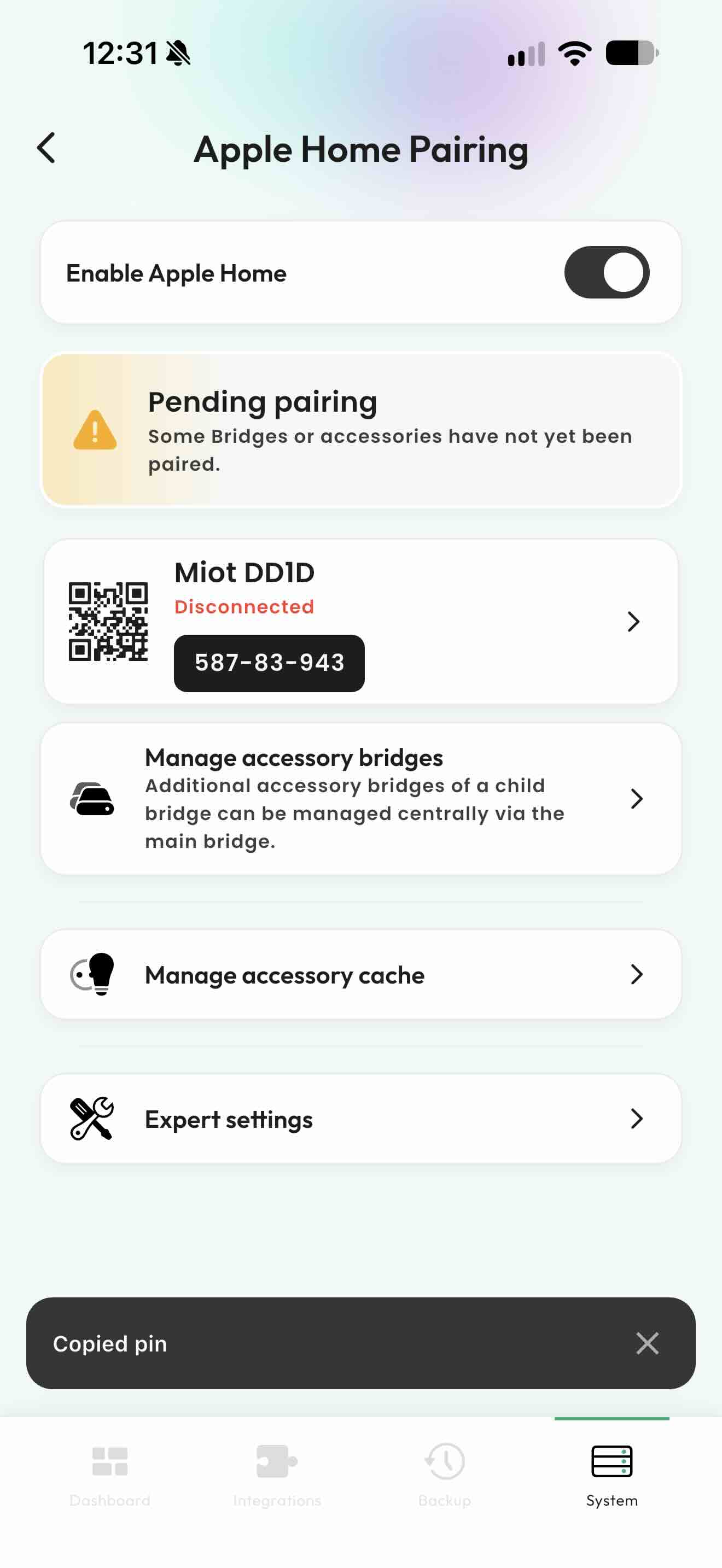
Öffne Homemanager und tippe unten auf den Tab System. Wähle dort die gewünschte Bridge aus (z. B. deine Haupt-Bridge oder eine Child Bridge) und öffne Apple Home Kopplung (oder Matter Kopplung).
Ein gelber Hinweis zeigt dir an, wenn Bridges noch nicht mit Apple Home verbunden sind. Tippe auf den angezeigten 8-stelligen Zahlencode (z. B. 587-83-943), um ihn in die Zwischenablage zu kopieren.
Apple Home App öffnen
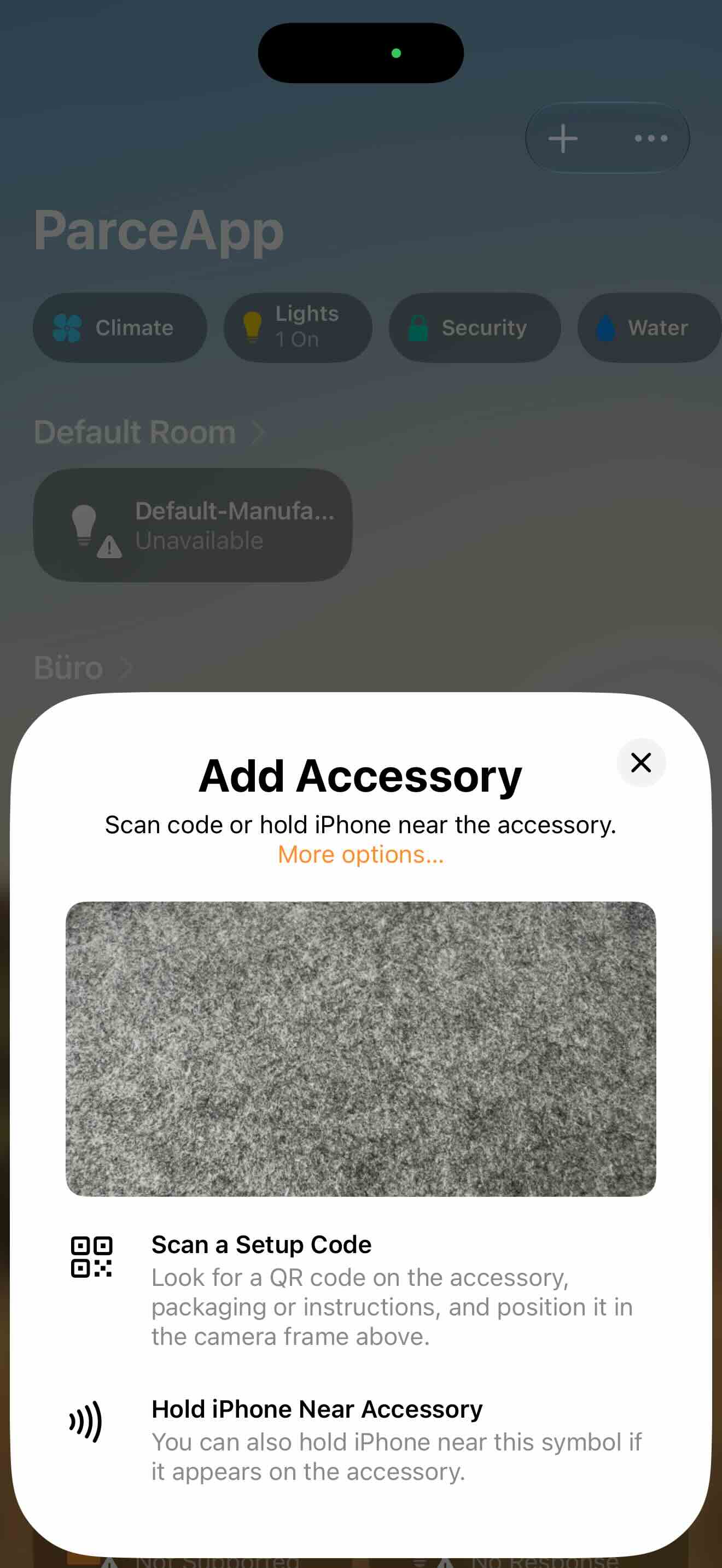
Wechsle in die Apple Home App auf deinem iPhone oder iPad. Tippe oben rechts auf das Pluszeichen (+) und wähle Gerät hinzufügen.
Weitere Optionen auswählen
Tippe unter dem Kamera-Fenster auf den blauen Link Weitere Optionen....
Bridge auswählen und Hinweis bestätigen
Unter der Überschrift In der Nähe listet Apple Home erkannte Bridges im lokalen Netzwerk auf. Tippe deine Homebridge oder Child Bridge an.
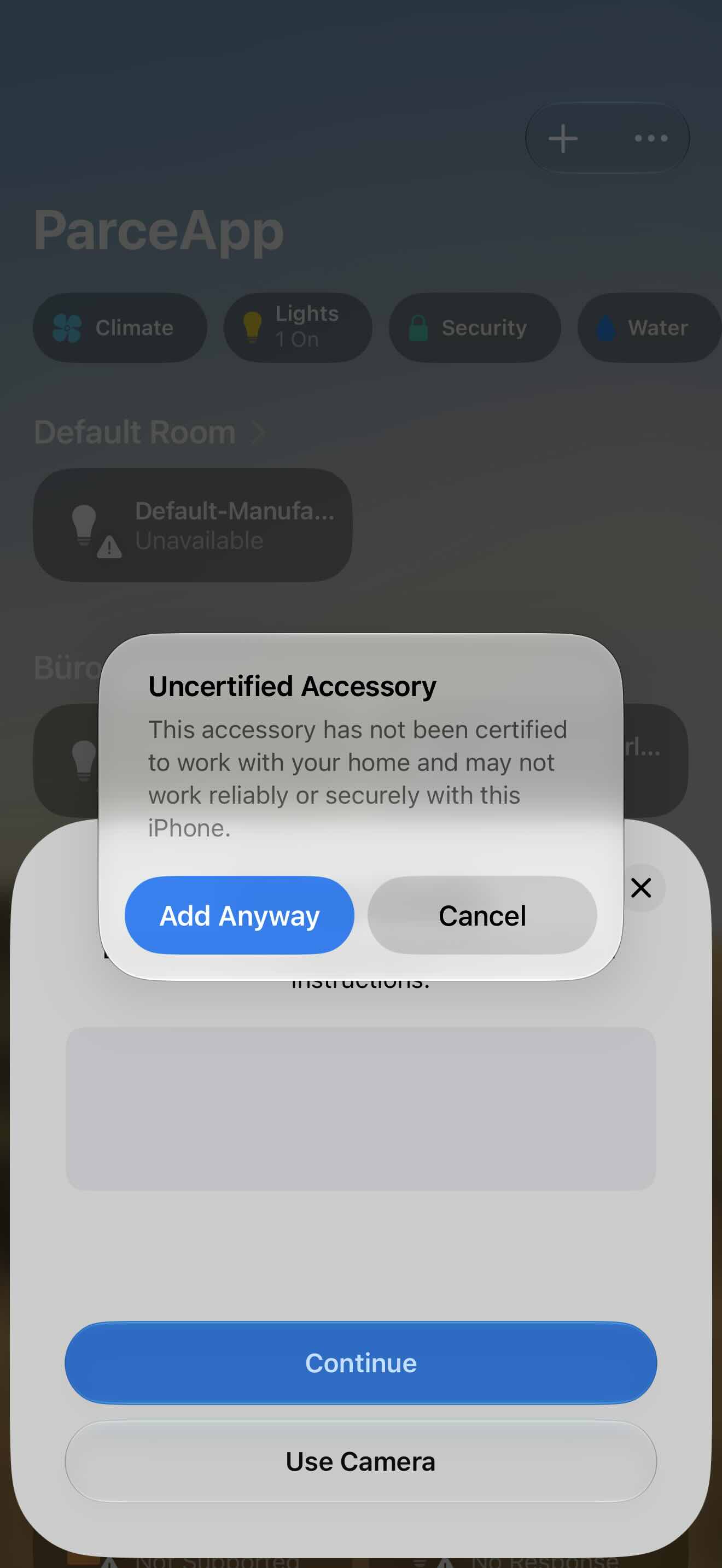
Erscheint der Hinweis Nicht zertifiziertes Zubehör, wähle Trotzdem hinzufügen.
Code eingeben
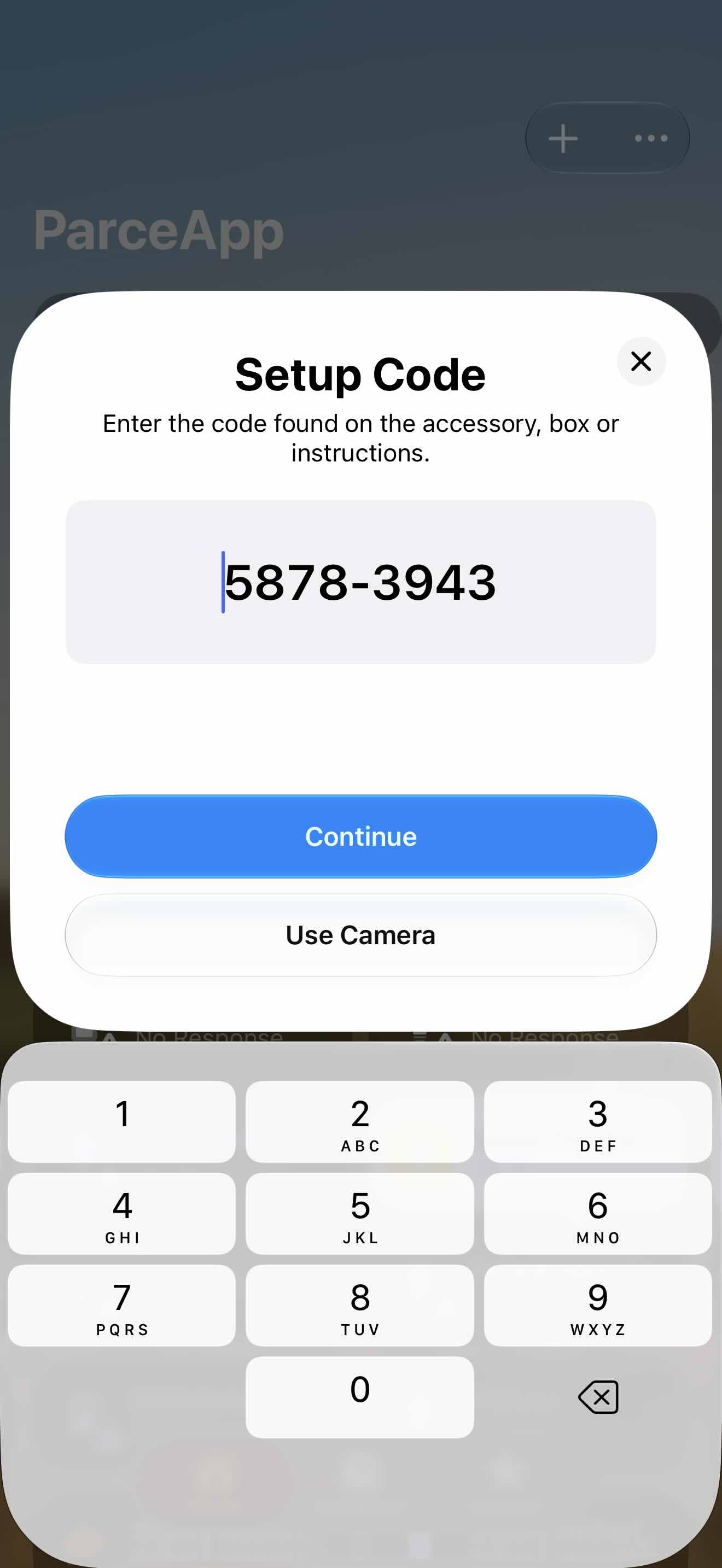
Tippe in das Eingabefeld und füge den zuvor kopierten Zahlencode ein. Bestätige die Eingabe mit Fortfahren.
Raum zuweisen und Geräte benennen
Wähle einen Raum für die Bridge aus (z. B. Flur oder Technikraum). Danach führt dich Apple Home durch alle gefundenen Geräte (Lampen, Steckdosen, Sensoren), damit du sie den passenden Räumen zuordnen kannst.
Über den Computer-Bildschirm scannen
Wenn du die Weboberfläche von Homebridge auf einem PC oder Mac geöffnet hast, scannst du den Code einfach mit der iPhone-Kamera ab.
Weboberfläche aufrufen
Öffne das Dashboard von Homebridge im Browser deines Computers. Direkt auf der Startseite siehst du den großen QR-Code und den dazugehörigen 8-stelligen Zahlencode (Standard: 031-45-154).
QR-Code scannen
Öffne die Apple Home App auf deinem iPhone oder iPad. Tippe oben auf das Pluszeichen (+), wähle Gerät hinzufügen und richte die Kamera auf den Monitor.
Kopplung abschließen
Bestätige den Raum für die Bridge und ordne die erkannten Geräte deinen Räumen zu.
Warum meldet Apple „Nicht zertifiziertes Zubehör“?
Beim Koppeln von Homebridge zeigt Apple einen Sicherheitsdialog an:
Nicht zertifiziertes Zubehör
Dieses Zubehör ist nicht mit HomeKit zertifiziert. Möchtest du es trotzdem zu deinem Zuhause hinzufügen?
Dieser Hinweis ist normal. Apple vergibt offizielle Zertifizierungen ausschließlich an kommerzielle Hardware-Hersteller. Homebridge ist ein freies Community-Projekt und besitzt kein solches Hersteller-Siegel.
Die Verbindung zwischen deinen Apple-Geräten und Homebridge bleibt trotzdem sicher: Der Datenaustausch findet vollständig im lokalen Netzwerk statt und wird nach den offiziellen HomeKit-Sicherheitsstandards verschlüsselt. Es werden keine privaten Daten an fremde Server übertragen. Tippe im Dialog auf Trotzdem hinzufügen, um die Einrichtung fortzusetzen.
Child Bridges separat koppeln
Homebridge bietet die Möglichkeit, einzelne Plugins als sogenannte Child Bridge auszuführen:
- Bessere Stabilität: Wenn ein einzelnes Plugin ein Problem hat oder abstürzt, läuft der Rest deines Smart Homes ungestört weiter.
- Mehr Geräte: Apple begrenzt jede einzelne Bridge auf maximal 150 Geräte. Durch Child Bridges erhält jedes ausgelagerte Plugin sein eigenes Kontingent von 150 Zubehören.
Jede Child Bridge agiert wie eine eigenständige Brücke im Netzwerk und benötigt einen eigenen Kopplungscode.
In Homemanager wählst du unter System einfach die betreffende Child Bridge aus und öffnest Apple Home Kopplung (oder Matter Kopplung). Dort siehst du den Status Getrennt (Disconnected) und den individuellen PIN. Tippe auf den Code, öffne Apple Home und füge die Child Bridge über Weitere Optionen... hinzu.
Praktische Werkzeuge in Homemanager
Wenn du unter System eine Bridge auswählst und auf Apple Home Kopplung gehst, findest du unter dem Koppelcode nützliche Verwaltungsfunktionen:
- Accessory Cache verwalten: Wenn du ein Gerät in einem Plugin gelöscht oder umbenannt hast, bleibt es in Apple Home manchmal als nicht erreichbares Geister-Gerät hängen. Über den Cache-Manager entfernst du alte Einträge gezielt, ohne die gesamte Bridge neu anlernen zu müssen.
- Experteneinstellungen: Hier kannst du bei Bedarf die Kopplung zurücksetzen, die Port-Nummer, den mDNS-Suchdienst oder die Kennung der Bridge anpassen.
Häufige Probleme beim Koppeln lösen
Server verbinden
Homebridge & HOOBS mit Homemanager auf iPhone und iPad verbinden: Automatische mDNS-Erkennung, Ersteinrichtung, feste IP-Konfiguration und Fehlersuche.
Passendes System wählen
Welcher Server passt für Homebridge? Praxisvergleich von Raspberry Pi, Synology NAS, Docker, Mini-PC, Mac und Windows zu Stromverbrauch und Leistung.