
 Homemanager Docs
„Keine Antwort“ beheben & Cache leeren
So löst du den Fehler „Keine Antwort“ in Apple Home: Logs prüfen, mDNS-Advertiser anpassen, Cache leeren und Pairing zurücksetzen.
„Keine Antwort“ in Apple Home beheben
Der Hinweis „Keine Antwort“ in der Apple Home App tritt meistens auf, wenn ein Plugin-Prozess abgestürzt ist, der Router mDNS-Pakete blockiert oder alte Geräteeinträge im Cache hängen.
Schnelle Ursacheneingrenzung
Grenze die Ursache zuerst anhand der betroffenen Geräte ein:
- Nur ein einzelnes Gerät ist offline: Die Ursache liegt beim Endgerät selbst (Batterie leer, schlechter WLAN-Empfang oder Funkprobleme).
- Alle Geräte eines bestimmten Plugins sind offline: Die Child Bridge des Plugins ist abgestürzt oder hat die Verbindung verloren. Prüfe zuerst das Live-Log.
- Alle Homebridge-Geräte sind offline: Der Server läuft nicht, das Netzwerk blockiert mDNS-Pakete oder die Steuerzentrale (HomePod oder Apple TV) reagiert nicht mehr.
Schritt 1: Live-Log und Bridge-Status prüfen
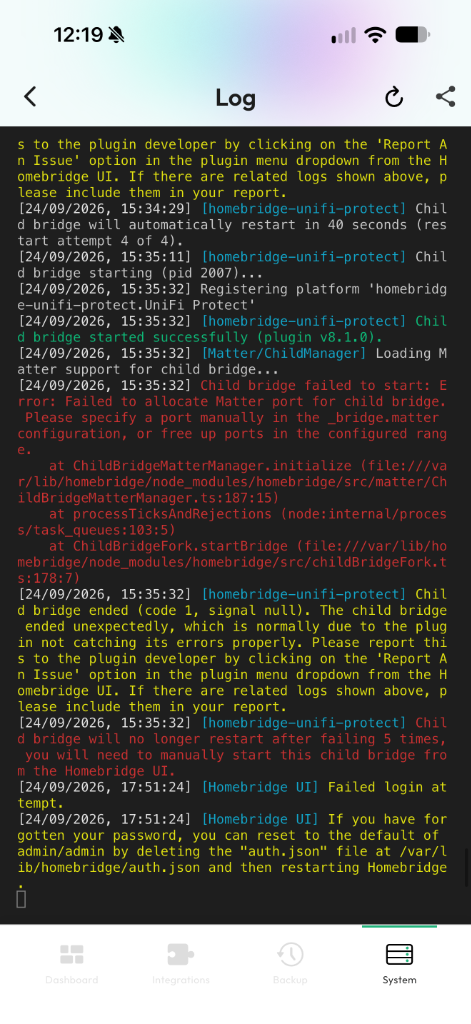
Stürzt ein Plugin ab, versucht Homebridge bis zu fünf automatische Neustarts. Schlagen alle Versuche fehl, stoppt Homebridge den Prozess. In Apple Home zeigen die zugehörigen Geräte dann „Keine Antwort“.
- Öffne Homemanager auf deinem iPhone oder iPad.
- Tippe unten auf System und wähle Log.
- Rote Einträge zeigen dir die Ursache (zum Beispiel Port-Konflikte oder fehlgeschlagene Logins). Ausführliche Hilfe zu Startfehlern gibt es im Leitfaden Server startet nicht & Logs analysieren.
- Läuft das Plugin als Child Bridge, kannst du es in der Serverübersicht direkt neu starten. Wie du Plugins isolierst, erfährst du unter Child Bridges einrichten.
- Öffne die Homebridge-Weboberfläche im Browser.
- Prüfe auf dem Dashboard den Status-Indikator deiner Child Bridges.
- Steht ein Plugin auf rot oder gestoppt, wechsle in den Reiter Status und lies die Fehlermeldung im Protokoll ab.
- Starte die Instanz über den Neustart-Button des jeweiligen Plugins neu.
Schritt 2: mDNS-Advertiser umstellen
Homebridge meldet seine Geräte über Multicast-DNS (mDNS/Bonjour) im lokalen Netzwerk an. Manche Router oder Mesh-Systeme (vor allem AVM FRITZ!Box und UniFi) verwerfen diese Pakete nach einiger Zeit, wenn der Standard-Erkennungsdienst Ciao aktiv ist.
Der Wechsel auf den bewährten Standard Bonjour HAP löst dieses Problem in den meisten Heimnetzen:
- Wechsle in Homemanager in den Tab System.
- Wähle deine Bridge aus und öffne die Bridge-Einstellungen.
- Ändere den mDNS-Advertiser von Ciao auf Bonjour HAP.
- Speichere die Einstellung und starte die Bridge neu.
- Klicke im Menü der Weboberfläche auf Einstellungen.
- Scrolle zu den Homebridge-Einstellungen.
- Setze den mDNS-Advertiser auf Bonjour HAP (auf Linux-Systemen mit installiertem Avahi-Daemon kannst du auch Avahi wählen).
- Klicke auf Speichern und starte Homebridge neu.
Tipp bei mehreren Netzwerkadaptern: Wenn dein Server über WLAN und Ethernet gleichzeitig verbunden ist oder virtuelle Docker-Netzwerke nutzt, sendet Homebridge mDNS-Pakete möglicherweise über den falschen Adapter. Wähle in den Homebridge-Einstellungen unter Netzwerkschnittstellen gezielt deinen primären physischen Anschluss (zum Beispiel eth0 oder en0) aus.
Schritt 3: Router und Apple Steuerzentrale prüfen
Wenn Geräte nach Netzwerk-Updates nicht mehr erreichbar sind:
- Apple Home Steuerzentrale neu starten: Wenn die aktive Steuerzentrale (Apple TV oder HomePod) nicht mehr sauber antwortet, starte das Gerät über die Home App neu oder trenne es kurz vom Strom.
- Gerätekommunikation im WLAN erlauben: Im Router muss die Option aktiviert sein, dass WLAN-Geräte untereinander kommunizieren dürfen (keine Client Isolation). Betreibe Homebridge nicht in einem Gast-WLAN.
- Multicast und IGMP Snooping: Stelle sicher, dass Optionen wie IGMP Snooping oder Multicast-Optimierung im Router aktiv sind. Bei FRITZ!Boxen hilft die Option „WLAN-Übertragung für Live TV optimieren“.
Schritt 4: Geister-Geräte und Zubehör-Cache leeren
Wenn du Geräte aus einem Plugin gelöscht oder umbenannt hast, bleiben sie in Apple Home manchmal als verwaiste Kacheln hängen.
Cache vs. Pairing: Der Unterschied
| Speicher | Inhalt | Auswirkung beim Löschen |
|---|---|---|
Zubehör-Cache (accessories/) | Gecachte Gerätenamen und Zustände. | Unkritisch: Homebridge liest alle aktiven Geräte beim nächsten Start frisch ein. Räume und Szenen in Apple Home bleiben erhalten. |
Pairing-Schlüssel (persist/) | Die kryptografische Kopplung mit Apple Home. | Achtung: Trennt die Verbindung zu Apple Home. Alle Geräte müssen danach neu zu Räumen und Szenen hinzugefügt werden. |
Einzelne verwaiste Geräte entfernen
- Öffne Homemanager auf deinem iPhone oder iPad.
- Wechsle unten in den Tab System.
- Wähle die betroffene Bridge aus und tippe auf Apple Home Kopplung.
- Öffne den Bereich Accessory Cache verwalten.
- Wähle das nicht mehr vorhandene Gerät aus der Liste und entferne es. Apple Home bereinigt die Kachel beim nächsten Start der Home App.
- Klicke in der Homebridge-Weboberfläche oben rechts auf das Drei-Punkte-Menü.
- Wähle Zubehör-Cache verwalten.
- Klicke auf Einzelnes Zubehör entfernen.
- Wähle das alte Gerät aus, bestätige mit dem Papierkorb-Symbol und starte Homebridge neu.
Notfall-Lösung: Pairing zurücksetzen
Wenn Homebridge nach IP- oder Konfigurationsänderungen dauerhaft nicht mehr erreichbar ist, kannst du die Kopplung zurücksetzen.
Beim Zurücksetzen der Kopplung werden alle zugehörigen Bridges und Zubehöre aus Apple Home entfernt. Auch verknüpfte Matter-Verbindungen werden getrennt. Räume, Szenen und Automationen für diese Geräte müssen danach in Apple Home neu eingerichtet werden.
In Homemanager kannst du entweder eine einzelne Bridge oder alle Bridges gleichzeitig zurücksetzen:
- Einzelne Bridge zurücksetzen: Wähle unter System die betroffene Bridge, öffne Apple Home Kopplung und tippe ganz unten auf den roten Button Reset pairing. Dadurch wird ausschließlich diese eine Bridge zurückgesetzt. Alle übrigen Bridges bleiben gekoppelt.
- Alle Bridges komplett trennen: Tippe in der Apple-Home-Übersicht auf Unpair, um die Haupt-Bridge samt aller Child Bridges in einem Schritt aus Apple Home und Matter zu entfernen.
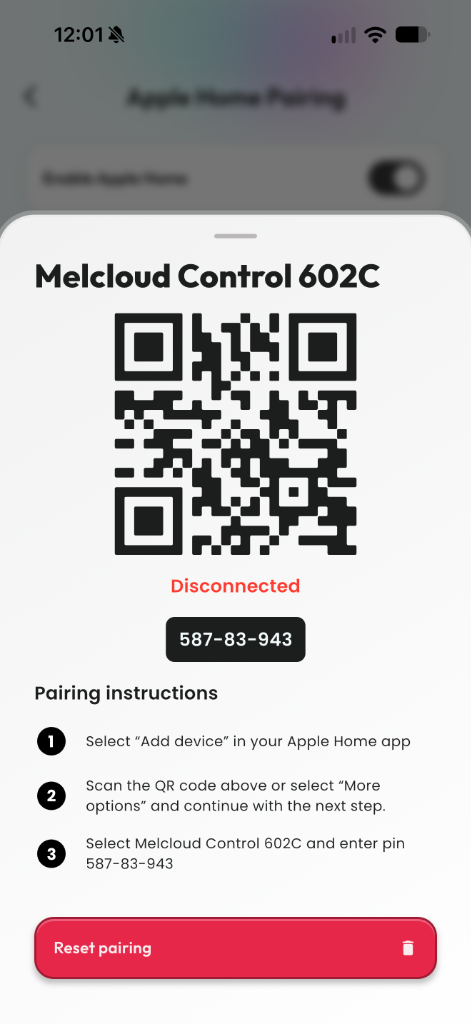
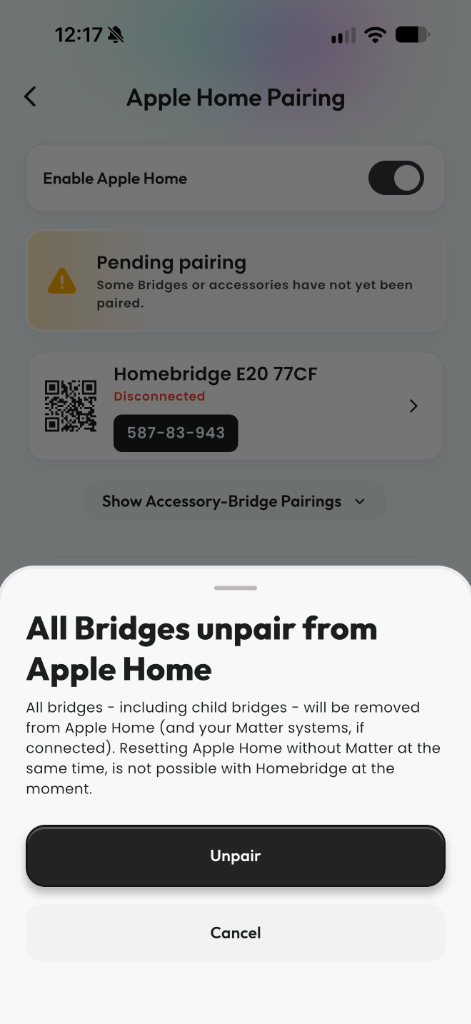
In der Homebridge-Weboberfläche trennst du alle Bridges über die Einstellungen:
- Öffne die Homebridge-Weboberfläche im Browser.
- Klicke im Menü auf Einstellungen.
- Scrolle nach unten und wähle Unpair All Bridges (in älteren Versionen: Homebridge Zubehör zurücksetzen).
- Bestätige die Sicherheitsabfrage und starte Homebridge neu.
- Homebridge generiert eine neue Kennung. Du kannst die Bridge anschließend über das Dashboard wieder neu in Apple Home einbinden.
Eine detaillierte Anleitung zur Neueinbindung findest du unter Homebridge mit Apple Home verbinden.
System & Software aktualisieren
So aktualisierst du Homebridge Core, Homebridge UI, Node.js LTS und Plugins sicher: Schritt-für-Schritt-Anleitung für Homemanager, Webinterface und Terminal.
Server startet nicht & Logs analysieren
Startprobleme bei Homebridge beheben: Logs in Homemanager oder im Terminal lesen und typische Port- oder Syntaxfehler gezielt korrigieren.